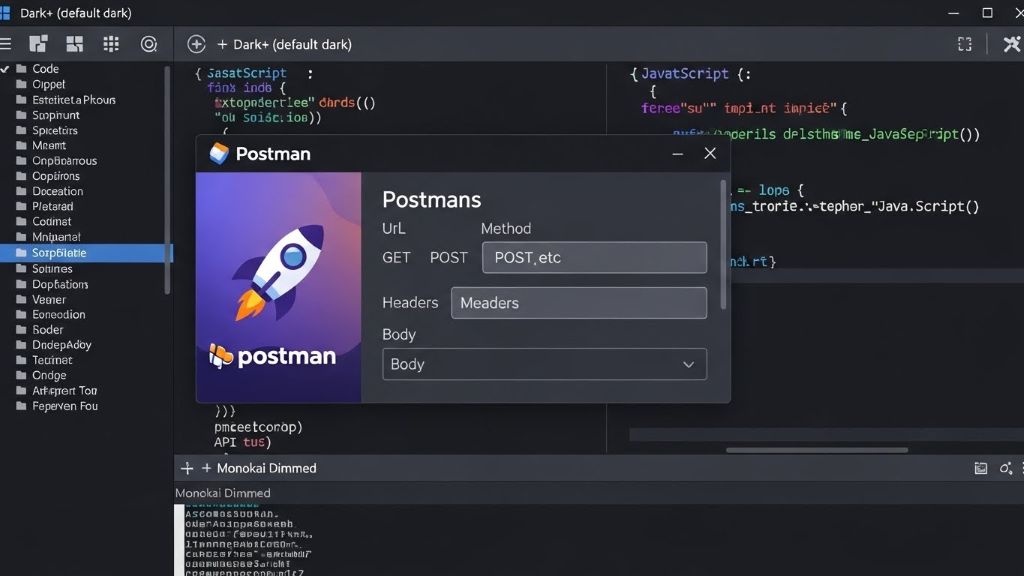
VS Code의 Postman 확장은 API 개발과 테스트를 IDE 내에서 바로 수행할 수 있게 해줍니다. Postman 계정으로 로그인하면 컬렉션 관리, 요청 전송, 환경 변수 설정 등이 가능합니다.
설치 방법
VS Code에서 Extensions 뷰(Ctrl+Shift+X)를 열고 “Postman”을 검색한 후 공식 Postman.postman-for-vscode 확장을 설치합니다. 설치 후 VS Code를 재시작하거나 Reload 버튼을 클릭하고, 사이드바의 Postman 아이콘을 통해 Postman 계정으로 로그인합니다.
기본 사용법
Postman 아이콘을 클릭해 새 요청(New Request)을 생성하거나 기존 컬렉션을 불러옵니다. HTTP 메서드(GET, POST 등), URL, 헤더, JSON 바디를 입력한 후 Send 버튼으로 요청을 전송하고 응답을 확인합니다. 환경 변수(baseURL 등)를 생성해 localhost나 프로덕션 환경을 쉽게 전환할 수 있습니다.
유용한 기능
-
컬렉션 생성 및 공유: 요청을 컬렉션에 저장하고 팀원과 링크로 공유.
-
단축키: Ctrl+Win+P(Windows) 또는 ⌘+⌥+P(macOS)로 확장 열기, Ctrl+R N으로 새 요청.
-
콘솔 및 인증서: Postman Console(Ctrl+R P)로 디버깅, CA 인증서 관리.
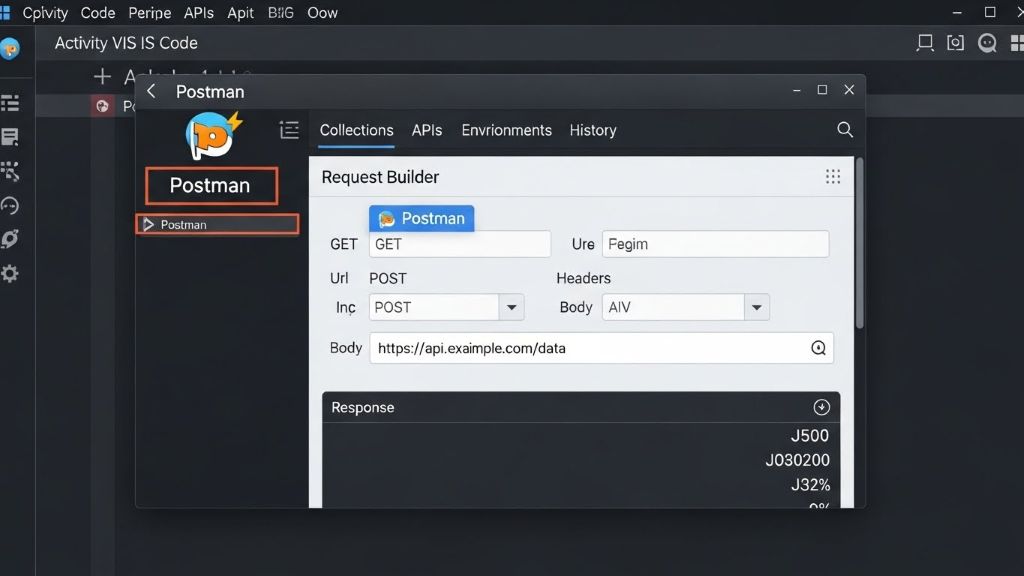
VS Code Postman 확장은 컬렉션과 환경을 파일로 import할 수 있지만, 직접적인 export 기능은 지원하지 않습니다. Postman 계정 동기화나 웹 인터페이스를 통해 export를 우회적으로 처리해야 합니다.
Import 방법
사이드바 상단 Import 버튼을 클릭하고 File(단일 컬렉션/환경 JSON), Folder(여러 파일), cURL 명령어를 선택합니다. 여러 파일 선택 시 체크박스로 원하는 항목만 import하고, Command Palette(Ctrl+Shift+P)에서 “Postman: Import” 명령어도 사용 가능합니다. .env 파일은 자동 감지되어 환경 변수로 import됩니다.
Export 대안
확장 내 export 버튼이 없으므로, web.postman.co에 로그인해 컬렉션 우클릭 > Export로 JSON 다운로드 후 VS Code로 재import합니다. 또는 Postman 데스크톱 앱에서 export한 파일을 사용하며, Git 저장소에 컬렉션 JSON을 커밋해 팀 공유가 가능합니다.
추가 팁
중복 컬렉션 import 시 “copy” 또는 “cancel”만 선택되며 replace 옵션이 없어 주의가 필요합니다. CI/CD 워크플로우에서는 import 후 수정, web export 순서로 대응하세요.
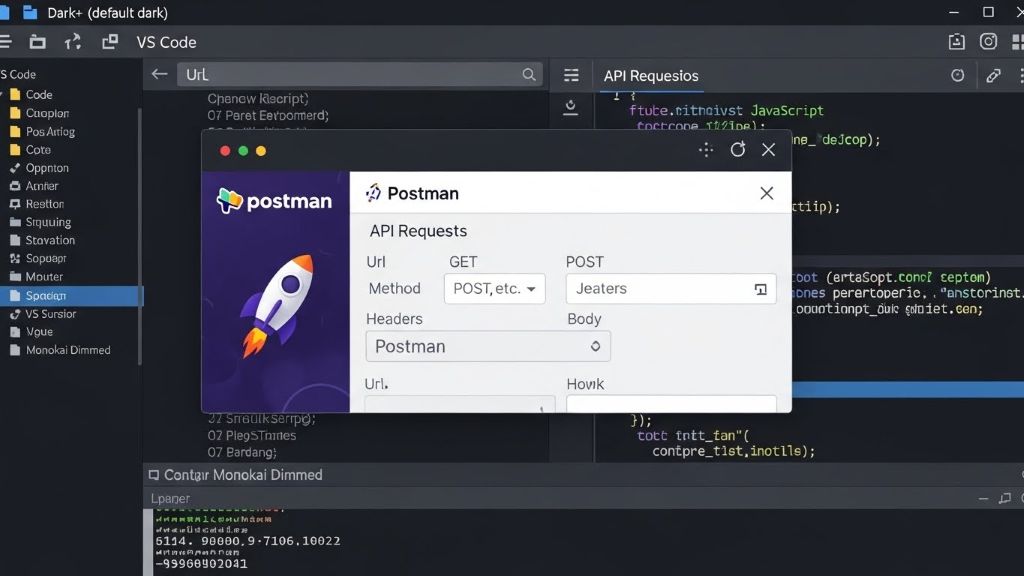
VS Code Postman 확장에서 소스 스캔 URL을 정리하려면 컬렉션 폴더와 환경 변수를 활용해 체계적으로 관리합니다. 복잡한 URL을 변수로 분해하고 그룹화하면 재사용성과 유지보수가 쉬워집니다.
환경 변수 설정
사이드바 Postman > Environments에서 새 환경 생성 후 baseURL(http://localhost:8080/api), version(v1) 같은 공통 변수를 정의합니다. 요청 URL에 {{baseURL}}/{{version}}/users/{{userId}} 형식으로 입력하면 동적으로 변경 가능하며, 환경 전환(로컬/스테이징)으로 소스별 정리됩니다.
컬렉션 폴더 구성
Collections에서 프로젝트별 폴더(UserAPI, OrderAPI)를 만들고 하위에 GET/POST 요청을 배치합니다. 각 요청 이름에 “GET Users List”처럼 명확히 지정하고, Path Variables(:id)나 Query Params를 별도 섹션으로 분리해 URL을 간결하게 유지합니다.
추가 정리 팁
-
Pre-request Script로 동적 URL 생성(예: pm.globals.set(“scanUrl”, baseURL + “/scan”)) 사용.
-
컬렉션 검색 기능으로 URL 키워드 필터링, 또는 Git 연동으로 소스 코드와 동기화.
이 방법으로 수십 개 URL도 깔끔하게 소스별로 스캔 관리할 수 있습니다.