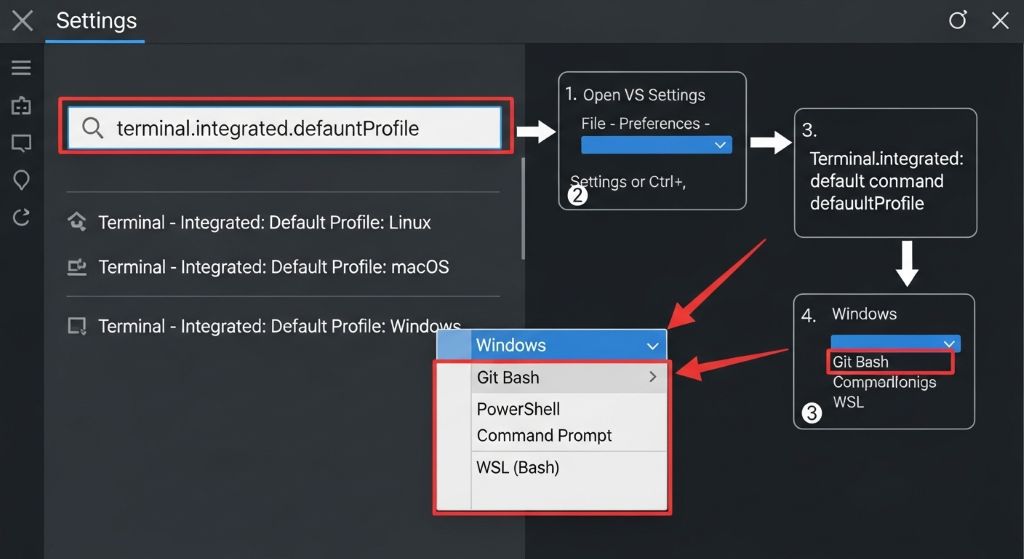
Visual Studio Code에서 터미널의 기본 명령어 또는 셸을 지정하는 방법은 다음과 같습니다.
기본 터미널 셸 변경 방법
-
VS Code를 열고, 단축키
Ctrl + Shift + P또는F1을 눌러 명령 팔레트(Command Palette)를 엽니다. -
‘Terminal: Select Default Profile’ 또는 ‘Terminal: Select Default Shell’을 입력하여 실행합니다.
-
표시되는 터미널 프로필 목록에서 기본으로 사용할 셸(예: Command Prompt, PowerShell, Git Bash 등)을 선택합니다.
-
이후 새 터미널을 열면 선택한 셸이 기본으로 실행됩니다.
settings.json 직접 설정 방법
-
명령 팔레트 대신 설정 JSON을 직접 편집할 수도 있습니다.
-
File > Preferences > Settings에서 우측 상단의{ }아이콘을 클릭해 settings.json을 엽니다. -
Windows의 예시는 다음과 같습니다:
json
"terminal.integrated.defaultProfile.windows": "Command Prompt"
-
설정 가능한 프로필 이름 예:
"PowerShell","Git Bash","Command Prompt"등
참고
-
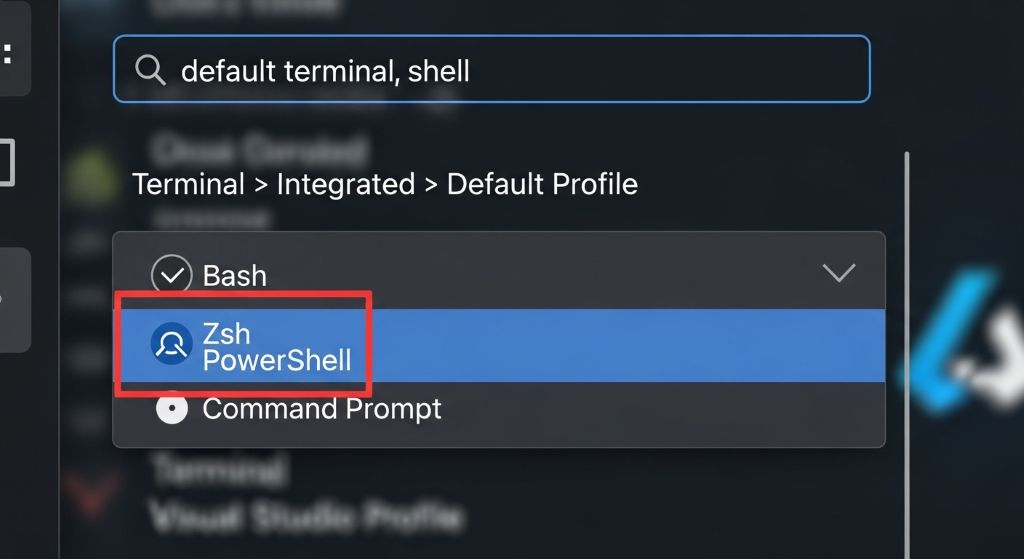
프로필 목록은 자동으로 탐지된 셸을 기반으로 하며, 사용자 지정 프로필도 가능합니다.
-
변경 후 기존 터미널은 종료하고 새 터미널을 열어야 설정이 반영됩니다.