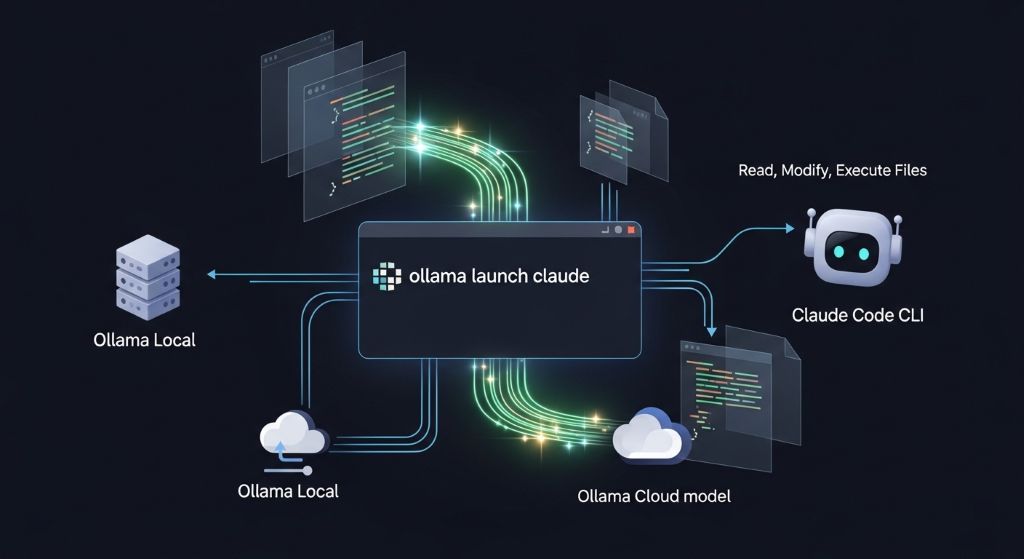
ollama launch claude를 사용하면 Anthropic의 Claude Code CLI(터미널 기반 에이전트)를 로컬 Ollama 모델(또는 Ollama Cloud 모델)과 연결해 프로젝트 내 파일 읽기/수정/실행을 Claude Code처럼 할 수 있습니다.
Claude Code는 원래 Anthropic API를 사용하지만, Ollama가 Anthropic Messages API를 지원하면서 ollama launch claude 명령어 하나로 쉽게 연결됩니다. 모델이 tool calling(파일 읽기, 편집, shell 실행 등)을 잘 지원해야 제대로 동작합니다.
1. 기본 설치 및 설정 (한 번만 하면 됨)
- Ollama 설치
Bash
curl -fsSL https://ollama.com/install.sh | sh(Windows는 공식 사이트에서 설치)
- Claude Code 설치 (Anthropic 공식 CLI)
Bash
curl -fsSL https://claude.ai/install.sh | bash - 코딩에 좋은 모델 Pull (권장 모델)
- 강력 추천 (tool calling + 코딩 능력 좋음):
Bash
ollama pull qwen2.5-coder:14b # 또는 32b (VRAM 충분할 때) ollama pull glm-4.7-flash # 빠르고 가벼움 ollama pull kimi-k2.5:cloud # Ollama Cloud 모델 (무료 한도 있음) ollama pull devstral-small-2 - 더 큰 모델(27b~35b 이상)이 multi-file 프로젝트에서 더 잘 동작합니다. VRAM 16GB+ 권장.
- 강력 추천 (tool calling + 코딩 능력 좋음):
2. Claude Code 실행 방법 (프로젝트 폴더에서)
가장 쉬운 방법 (추천):
cd /path/to/your/project

ollama launch claude --model qwen2.5-coder:14b- –model 없이 ollama launch claude만 치면 모델 선택 화면이 나옵니다.
- 처음 실행 시 “Do you trust this folder?” 물어보면 yes 입력 (파일 읽기/쓰기 권한 부여).
- –yes 플래그 추가하면 자동 pull + 확인 생략:
Bash
ollama launch claude --model glm-4.7-flash --yes
수동 환경변수 설정 방법 (ollama launch가 안 될 때 대안):
export ANTHROPIC_AUTH_TOKEN="ollama"
export ANTHROPIC_API_KEY="ollama"   # 아무 값이나 넣어도 됨
export ANTHROPIC_BASE_URL="http://localhost:11434"

claude --model qwen2.5-coder:14b
3. 프로젝트 내 파일 읽고 수정하는 실전 사용법
Claude Code가 실행되면 일반 채팅처럼 대화하면서 아래처럼 지시하세요:
- 프로젝트 분석:
text
/init→ 자동으로 CLAUDE.md 파일을 생성하며 프로젝트 구조, 주요 파일, 빌드 명령어 등을 분석해서 요약해줍니다. (매 프로젝트마다 한 번 추천)
- 파일 읽기:
text
@main.py 내용을 보여줘또는
text이 프로젝트의 파일 구조를 분석하고, src/ 폴더의 모든 Python 파일을 요약해줘 - 파일 수정 / 코드 생성:
text
login 기능을 추가해줘. users 테이블에 email, password 필드를 추가하고, JWT 인증 구현해.Claude가 tool을 사용해 파일을 읽고 → diff 형식으로 수정 제안 → 승인하면 실제로 파일을 수정합니다.
- 여러 파일 동시 수정:
text
payment 모듈을 리팩토링해서 validation 로직을 별도 클래스로 분리하고, 모든 관련 파일을 수정해. - 실행 및 테스트:
text
이 코드를 실행해보고, 테스트 돌려봐. 에러가 있으면 고쳐줘.(shell 명령어 실행도 가능)
유용한 명령어:
- @파일명 또는 @폴더 → 해당 파일/폴더를 컨텍스트에 추가
- /clear → 대화 기록 초기화
- /permissions → 현재 권한 확인
- –dangerously-skip-permissions (주의: 보안상 비추천)
4. 더 잘 동작하게 하는 팁
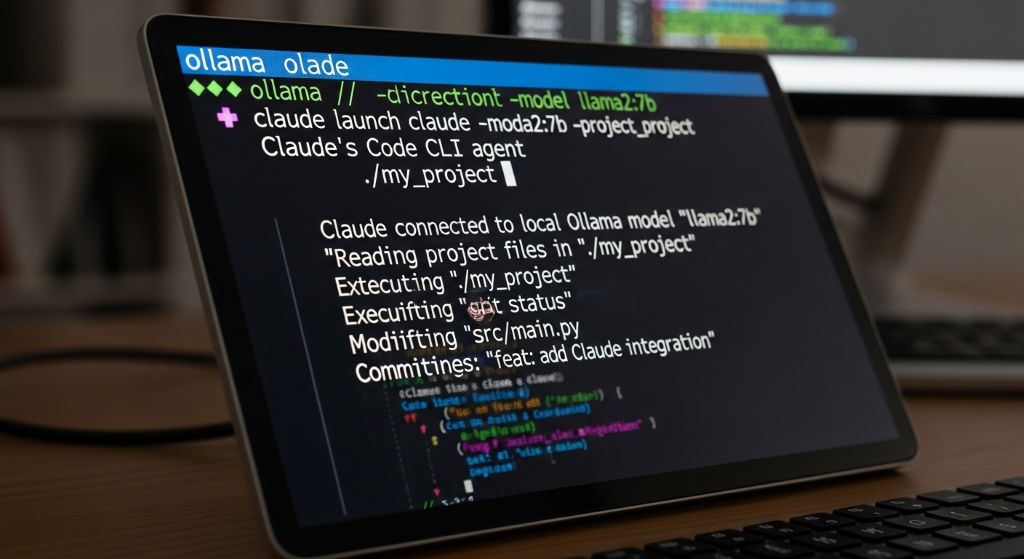
- CLAUDE.md 파일 활용 (강력 추천) 프로젝트 루트에 CLAUDE.md 파일을 만들고, 프로젝트 개요·아키텍처·주요 명령어·모델 제한사항 등을 적어두세요. Claude Code가 이 파일을 자동으로 읽고 더 정확하게 행동합니다. /init 명령으로 자동 생성도 가능합니다.
- 모델 선택 팁:
- 작은 프로젝트/빠른 응답 → glm-4.7-flash 또는 qwen2.5-coder:7b~14b
- 복잡한 multi-file 리팩토링 → 27b 이상 모델
- 로컬 모델이 tool calling을 제대로 못 하면 (파일 읽기 거부) → 더 큰 코딩 특화 모델(qwen2.5-coder, deepseek-coder 등)로 변경
- 문제 해결:
- “I cannot directly access your files” 라고 하면 → 폴더 trust 확인 + 모델 재시작 + CLAUDE.md 추가
- Windows에서 파일 접근 안 될 때 → 관리자 권한 터미널 or –dangerously-skip-permissions (테스트용)
- 응답이 느리면 → 작은 모델 사용 또는 Ollama Cloud 모델(:cloud 태그) 활용
5. 대안 도구 (Claude Code가 불편할 때)
- OpenCode CLI: 오픈소스 Claude Code 대안, Ollama 직접 지원
- Aider: 터미널에서 git-aware 코드 편집 잘 함
- Cline 또는 Continue.dev (VS Code 확장): GUI 좋아하면 추천
ollama launch claude 방식이 현재 가장 간단하고 Claude Code의 파일 읽기·수정·실행 기능을 그대로 사용할 수 있는 방법입니다.
프로젝트 폴더에서 ollama launch claude –model [모델명] 한 번 실행해보고, /init부터 시작하면 대부분 바로 사용할 수 있어요. 추가로 궁금한 부분(특정 모델 추천, 에러 해결 등)이 있으면 말씀해주세요!