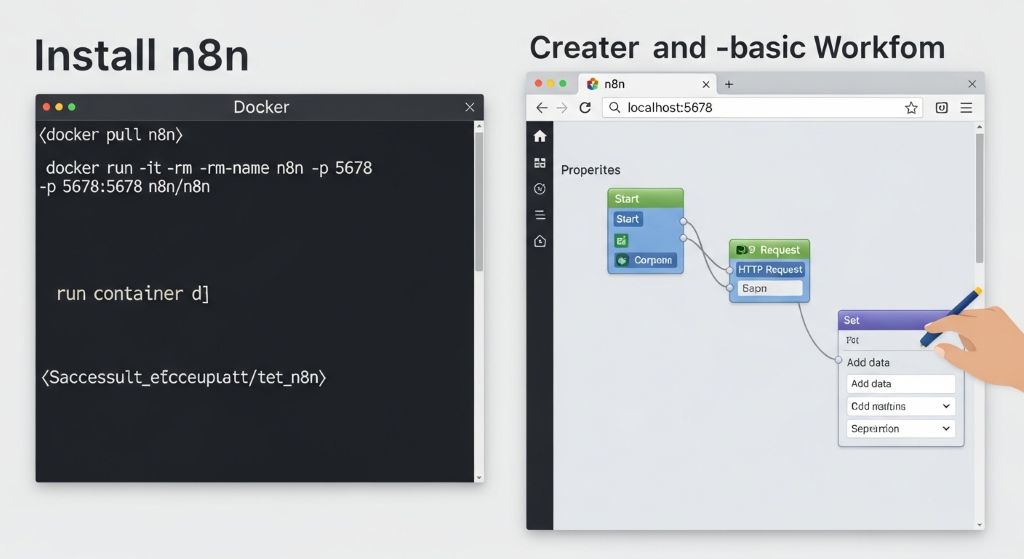
n8n은 오픈소스 워크플로우 자동화 도구로, Docker 컨테이너를 이용해 쉽게 설치하고 사용할 수 있습니다. 아래는 Windows 또는 Linux 환경에서 Docker를 이용해 n8n을 설치하고 간단한 워크플로우를 만드는 과정을 단계적으로 설명한 내용입니다.
1. Docker 설치하기
-
Docker 공식 홈페이지에서 Docker Desktop을 다운로드 및 설치하세요.
-
Windows는 WSL2 옵션 선택 권장, 설치 후 재부팅 필요할 수 있습니다.
-
설치 완료 후 터미널에서
docker --version명령어로 정상 설치 확인합니다.
2. n8n Docker 이미지 다운로드 및 실행
-
터미널(또는 Docker Desktop)에서 아래 명령어로 n8n 이미지를 다운로드합니다:
bashundefined
docker pull n8nio/n8n
- n8n 컨테이너 실행 명령 예제:
  ```bash

docker run -d --name n8n -p 8080:5678 -v ~/.n8n:/home/node/.n8n n8nio/n8n
-
-d: 백그라운드 실행 -
--name n8n: 컨테이너 이름 지정 -
-p 8080:5678: 호스트 8080 포트를 컨테이너 5678 포트에 매핑 -
-v ~/.n8n:/home/node/.n8n: 워크플로우와 설정 데이터를 호스트의~/.n8n폴더에 저장 -
실행 후 웹 브라우저에서
http://localhost:8080접속
3. Docker Compose로 관리하기 (선택 사항)
-
Docker Compose를 이용하면 설정을 yaml파일로 관리하고 쉽게 재시작 할 수 있습니다.
-
docker-compose.yml예시:textversion: '3'
services:
n8n:
image: n8nio/n8n
ports:
- "5678:5678"
environment:
- N8N_BASIC_AUTH_ACTIVE=true
- N8N_BASIC_AUTH_USER=admin
- N8N_BASIC_AUTH_PASSWORD=yourpassword
volumes:
- ~/.n8n:/home/node/.n8n
-
그리고
docker-compose up -d로 실행합니다.
4. n8n 첫 접속 및 간단한 워크플로우 만들기
-
브라우저에서
http://localhost:8080접속 후 계정 생성 로그인 -
대시보드에서 새 워크플로우 (New Workflow) 클릭
-
왼쪽 패널에서 트리거 노드 (예: Cron)를 끌어다 놓고 설정
-
예: 매일 특정 시간에 실행
-
-
다른 노드를 추가해 자동화할 작업 연결
-
예: Google Sheets에서 데이터 읽기 → Slack 메시지 보내기
-
-
위크플로우 저장 후 상단의 활성화(Activate) 버튼 누름
5. 실습 예시
-
매일 오전 9시에 구글 시트 특정 시트를 읽고 슬랙 알림을 전송하는 워크플로우
Docker에 설치한 n8n에서 비밀번호를 잃어버렸을 때 복구하는 방법을 단계별로 정리하면 다음과 같습니다.
1. 도커 컨테이너에서 n8n 사용자 비밀번호 리셋 명령 실행
터미널에서 아래 명령어로 현재 실행 중인 n8n 도커 컨테이너 내부에서 비밀번호를 초기화합니다.
docker exec -it [컨테이너명] n8n user-management:reset
-
예: 컨테이너 이름이 n8n이라면
docker exec -it n8n n8n user-management:reset
이 명령은 사용자 데이터베이스를 기본 사용자 상태(비밀번호 초기화)로 리셋합니다.
2. 컨테이너 재시작
리셋 명령 수행 후 반드시 컨테이너를 재시작해야 변경사항이 적용됩니다.
docker restart [컨테이너명]
예:
docker restart n8n
3. 웹 인터페이스 접속 및 새 로그인 정보 생성
-
재시작 후 웹 브라우저에서 n8n 접속 (
http://localhost:포트) -
로그인 화면 대신 새 관리자 계정을 생성하는 화면이 나타납니다.
-
새 이메일과 비밀번호를 입력해 계정을 만듭니다.
4. (고급) 데이터베이스 직접 접근 및 비밀번호 수동 변경 (필요시)
-
도커 컨테이너에서
database.sqlite파일을 복사해서 사용자 테이블에 직접 비밀번호 해시를 변경하는 방법도 있지만, 보통 1~3단계로 해결됩니다. -
비밀번호 해시 생성은
bcrypt등을 사용합니다.
5. 주의사항 및 팁
-
데이터베이스 정보는 도커 볼륨에 저장되어 있으므로, 완전 초기화하려면 관련 도커 볼륨을 삭제하거나 백업 후 삭제해야 합니다.
-
리셋 명령이 실패하거나 인식되지 않는 경우 n8n 버전 확인 및 공식 문서 참조가 필요합니다.
-
비밀번호 초기화 후 반드시 컨테이너 재시작을 해야 합니다.
위 방법으로 도커에 설치된 n8n 비밀번호 분실 상황에서 안전하게 관리자 계정을 재설정할 수 있습니다.
n8n에서 Google의 AI 모델 Gemini를 사용하는 방법을 단계별로 정리하면 다음과 같습니다.
1. Google Gemini API 키 발급
-
Google AI Studio(https://aistudio.google.com/apikey) 접속 후 Google 계정 로그인
-
새 프로젝트 생성 후 API 키를 발급받습니다. 이 키는 서비스 접근에 필요하므로 복사 후 안전하게 보관하세요.
2. n8n에 Gemini 인증 정보 등록
-
n8n 웹 대시보드 접속
-
좌측 메뉴의 Credentials 클릭 -> Add Credential 버튼 클릭
-
검색창에 “Gemini” 입력 후 Google Gemini API 선택
-
저장할 이름(예: “My Gemini Key”) 입력하고 API 키를 붙여넣기 한 뒤 저장
3. 워크플로우에서 Gemini 노드 사용
-
워크플로우 편집 화면에서 + 버튼 클릭, “Gemini” 검색 후 Google Gemini 노드 추가
-
노드 설정에서 앞서 저장한 Credential 선택
-
작업 유형(Resource) 선택: Chat, Content 등
-
사용 모델 선택(예: gemini-2.5-flash)
-
AI에게 요청할 내용(Prompt) 작성
-
워크플로우를 실행하면 Gemini API를 통해 AI 응답을 받아 활용 가능
4. Gemini 노드 주요 특징 및 활용
-
멀티모달 데이터(텍스트, 이미지, 오디오, PDF 등)를 처리 가능
-
영상 및 이미지 생성, PDF 문서 요약, 오디오 트랜스크립션 등 다양한 AI 작업 지원
-
안전성 필터링 설정으로 부적절한 콘텐츠 차단 가능
-
응답 결과를 JSON 구조로 받아 후처리, 다른 노드와 연계해 고급 자동화 구축 가능
5. 주의사항 및 팁
-
n8n 버전이 최신인지 확인해야 Gemini 노드가 나타납니다.
-
Google Cloud 과금 정책(무료 크레딧 소진 후 과금) 확인 필요
-
API 키 보안에 주의하며, 다중 사용자 환경에서는 권한 관리 주의
n8n을 활용한 왕기초 AI 에이전트 샘플 워크플로우 만들기
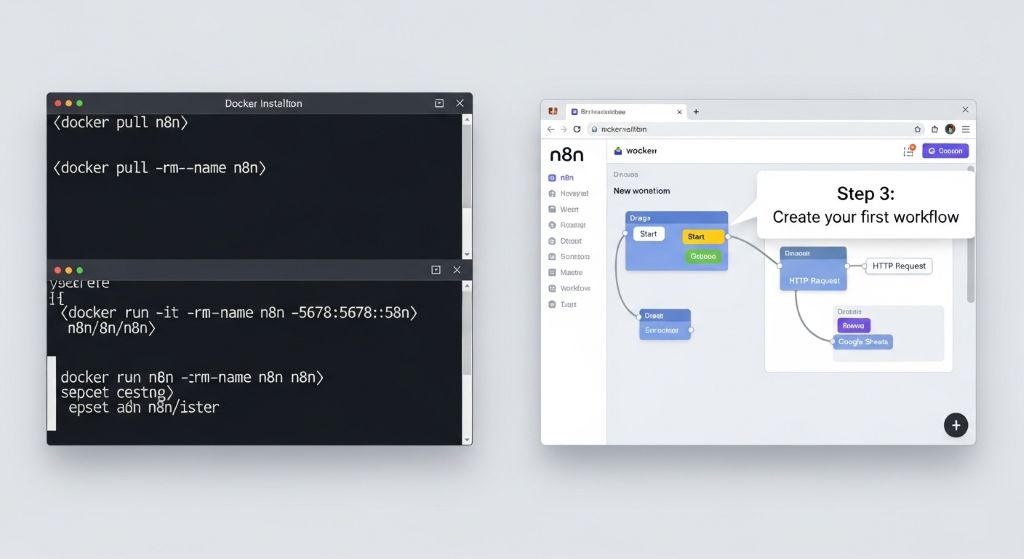
1. n8n 무료 가입 및 로그인
-
n8n 공식 웹사이트 접속 후 무료 회원가입 진행
-
가입 시 이름, 이메일 등 기본정보 입력
-
로그인 후 대시보드 화면 진입
2. 새 워크플로우 생성
-
우측 상단 혹은 좌측 메뉴에서 워크플로우 만들기(New Workflow) 클릭
-
중앙에 워크플로우 편집 화면이 뜸
-
워크플로우에 이름 부여(예: 첫 AI 에이전트)
3. 트리거 노드 설정 – 채팅 시작점
-
중앙 편집 화면에서 + 버튼 클릭 → On Chat Message (온 채 메시지) 노드 선택
-
채팅 메시지를 받으면 워크플로우가 시작되도록 설정
-
노드 위치 조정 및 연결 준비
4. AI 에이전트 노드 추가 및 설정
-
트리거 노드 옆에 새 노드 추가: AI → AI 에이전트 노드 선택
-
AI 에이전트를 동작시키는 핵심 노드
-
노드 설정 창에서 AI 챗 모델(두뇌) 추가
-
예: OpenAI GPT 모델 선택
-
-
API 인증(Credentials) 등록 및 활성화
-
‘소스 프롬프트’에 AI에게 수행시킬 작업(질문, 명령 등) 입력
-
인풋과 아웃풋 변수를 확인하면서 구조 설정
5. 작업 노드 연결 – 이메일 보내기
-
AI 에이전트 결과를 활용할 노드 추가(예: Google Workspace Gmail 이메일 보내기 노드)
-
수신자 이메일 주소, 제목, 내용을 변수(중괄호 형태)로 AI 노드 출력 연동해서 설정
-
가장 단순 워크플로우는 “채팅 시작 → AI 처리 → 이메일 전송” 구성을 가짐
6. 워크플로우 저장 및 실행 테스트
-
워크플로우 이름을 지정하고 저장
-
테스트 실행: 채팅창에 이메일 보내 달라는 메시지를 입력
-
실행 성공/실패 결과 확인 및 이메일 수신 확인
7. 크리덴셜 문제 해결 및 AI 노드 세부 조정
-
인증 문제 발생 시 크리덴셜 재생성 또는 권한 설정 점검
-
AI 노드의 프롬프트 수정, 출력 내용 포맷 조정 가능
-
실패 시 AI가 추천하는 조언 별표 아이콘 활용
8. 고급 확장 – API 데이터 호출과 스케줄링 추가
-
HTTP Request 노드 추가해 외부 API 호출 (예: 뉴스 API)
-
AI 에이전트에게 API로 받은 뉴스 요약 명령 전송
-
구글 시트 등에서 여러 명 이메일 데이터를 읽어 여러 명에게 이메일 자동 전송
-
스케줄러 노드를 이용해 주기적 자동화 실행(예: 매일 아침 9시)
9. 워크플로우 모니터링 및 히스토리 확인
-
실행 기록(히스토리) 기능으로 성공적 수행 여부 확인
-
실패한 프로세스 재실행 또는 문제 분석 가능