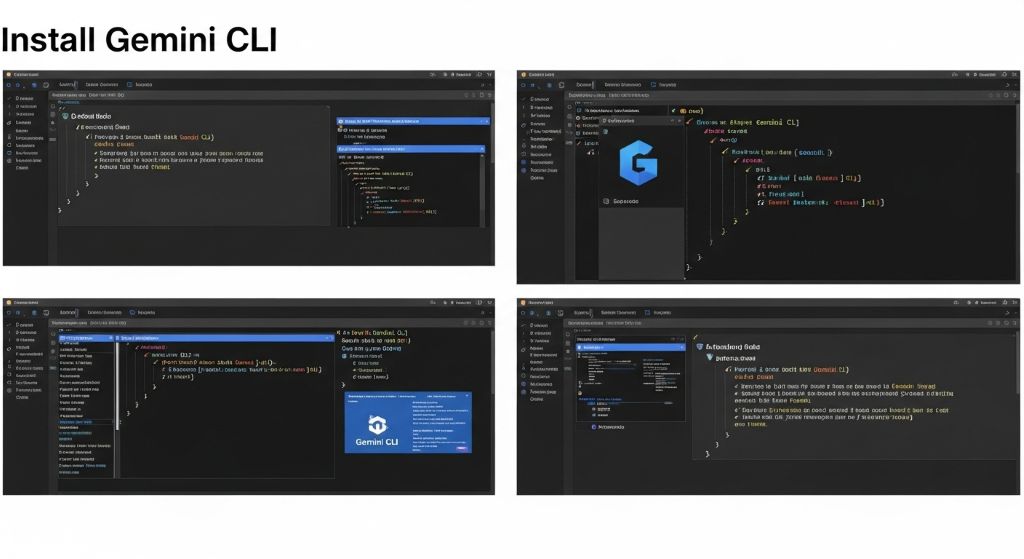
Gemini CLI를 설치하고 VS Code에서 연동하여 사용하는 방법은 비교적 간단하며, Node.js 환경만 준비되면 빠르게 적용할 수 있습니다.
설치 및 환경 준비
-
우선 Node.js 최신 버전(권장 20 이상)을 설치하세요. Windows에서는 공식 사이트에서 .msi 파일을 받아 설치하고, macOS나 Linux에선 nvm이나 Homebrew를 활용할 수 있습니다.
-
설치 후
node -v,npm -v명령어로 정상 설치를 확인합니다.
Gemini CLI 설치
-
전역 설치를 권장합니다.
npm install -g @google/gemini-cli
-
설치 확인:
gemini --version
버전 정보가 나오면 완료입니다.
VS Code 연동 및 Companion Extension
-
최근에는 “Gemini CLI Companion” 확장을 통해 Gemini CLI와 VS Code를 완전히 통합할 수 있습니다.
-
VS Code의 마켓플레이스에서 “Gemini Code Assist” 또는 “Gemini CLI Companion” 확장을 설치하면 커맨드 팔레트, Diff 뷰, 선택 영역 인식 등의 IDE 기능을 바로 사용할 수 있습니다.
-
설치 후 명령 팔레트(Ctrl+Shift+P)에서
Gemini CLI: Run명령을 실행하거나 통합 터미널에서 다음 명령을 사용하여 기능을 활성화합니다:
/ide install

/ide enable
이후 Gemini CLI 명령들을 터미널이나 확장 기능을 통해 활용할 수 있습니다.
VS Code에서 최적화 설정
-
환경변수와 세부 옵션을 설정하려면
settings.json에 아래와 같이 추가할 수 있습니다:
"gemini.cli": {

  "model": "gemini-1.5-pro",

  "temperature": 0.7,

  "maxTokens": 2048

}
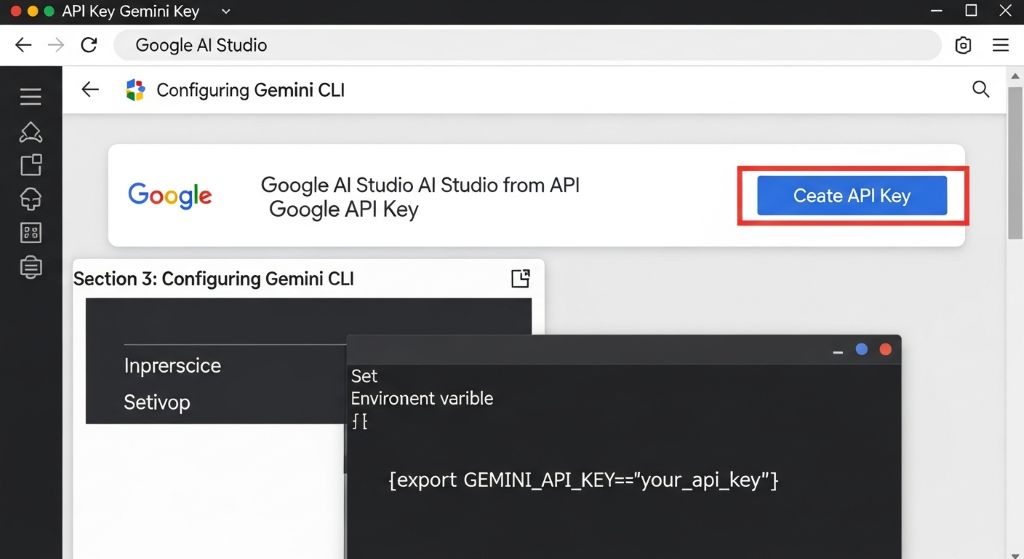
API 키가 필요한 경우 환경변수에 추가합니다.
주요 활용 예시
-
터미널에서 직접 코드 생성, 버그 수정, 파일 읽기/수정, 웹 검색 등 다양한 워크플로우에 Gemini CLI를 활용할 수 있습니다.
-
선택한 코드 영역만 분석·추천받거나, Diff 뷰로 변경 사항을 비교 및 적용할 수 있습니다.
-
커맨드 팔레트로 빠르게 세션을 시작할 수도 있습니다.