글쓰기가 2배 빨라지는 마법, 마크다운 사용법 완벽 가이드 (ft. 에디터 추천)

글쓰기가 2배 빨라지는 마법, 마크다운 사용법 완벽 가이드 (ft. 에디터 추천)

안녕하세요! 오늘도 키보드 위에서 열정을 불태우고 계신 여러분, 반갑습니다. 혹시 글을 쓰다가 이런 경험 없으신가요? 좋은 아이디어가 떠올라 워드나 한글 프로그램을 켰는데, 폰트 크기 조절하고, 들여쓰기 맞추고, 제목 굵게 처리하느라 정작 내용은 한 줄도 못 쓰고 시간만 보냈던 경험 말이에요. 솔직히 고백하자면, 저도 예전엔 그랬습니다. 마우스와 키보드를 오가다 보니 정작 중요한 ‘글쓰기’ 흐름이 뚝뚝 끊기기 … 더 읽기

자바 개발의 구세주, 롬복(Lombok) 완벽 가이드: 기능 분석부터 이클립스에 설치까지

자바 개발의 구세주, 롬복(Lombok) 완벽 가이드: 기능 분석부터 이클립스 설치까지

자바 개발자라면 누구나 공감할 만한 상황이 있습니다. DTO(Data Transfer Object)나 VO(Value Object) 하나를 만들 때마다 겪는 일이죠. 필드(변수) 몇 개 선언했을 뿐인데, 그 뒤에 따라오는 Getter, Setter, ToString, 생성자… 이 수많은 코드를 생성하느라 Alt + Shift + S를 연타하고 계시진 않나요? 솔직히 말해서, 이런 **’보일러플레이트 코드(Boilerplate Code)’**는 코드의 가독성을 떨어뜨릴 뿐만 아니라 개발자의 손목 건강(?)에도 … 더 읽기

Visual Studio Code에서 터미널의 기본 명령어 또는 셸을 지정하는 방법

Visual Studio Code에서 터미널의 기본 명령어 또는 셸을 지정하는 방법

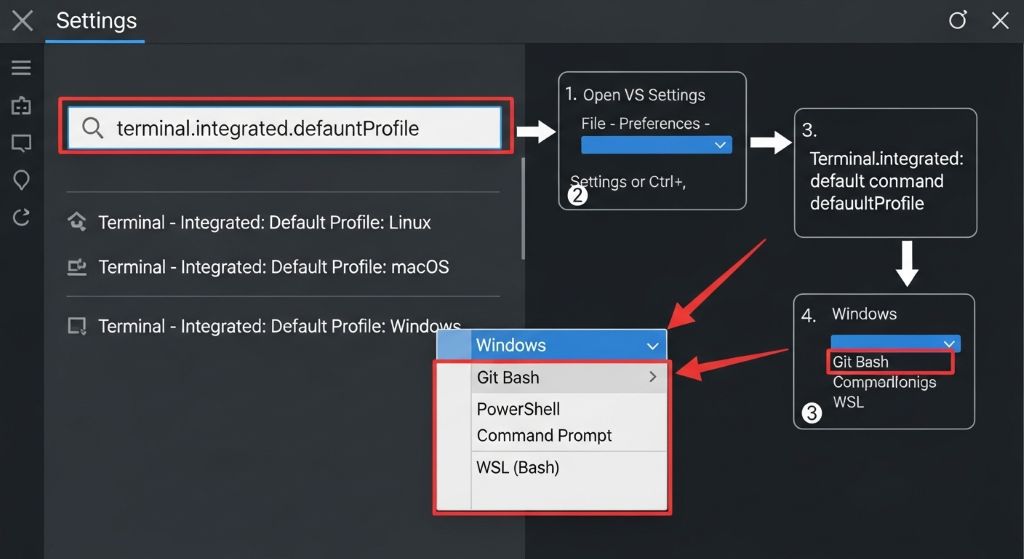
Visual Studio Code에서 터미널의 기본 명령어 또는 셸을 지정하는 방법은 다음과 같습니다. 기본 터미널 셸 변경 방법 VS Code를 열고, 단축키 Ctrl + Shift + P 또는 F1을 눌러 명령 팔레트(Command Palette)를 엽니다. ‘Terminal: Select Default Profile’ 또는 ‘Terminal: Select Default Shell’을 입력하여 실행합니다. 표시되는 터미널 프로필 목록에서 기본으로 사용할 셸(예: Command Prompt, PowerShell, Git Bash 등)을 선택합니다. … 더 읽기

VS Code에서 Git GUI 시작 방법

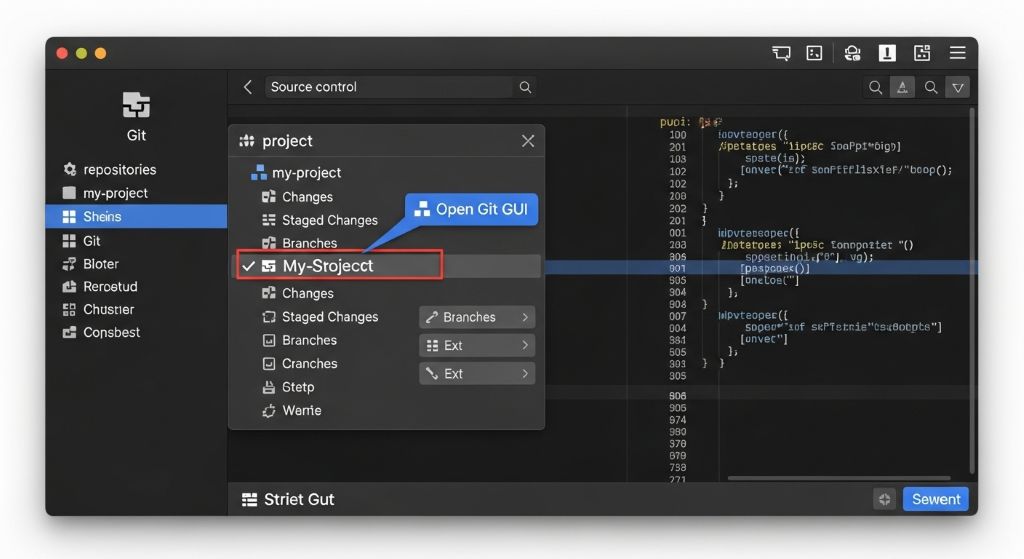
VS Code에서 Git GUI 시작 방법

Visual Studio Code(VS Code)에서 내장 GUI를 통해 대부분의 Git 작업을 아주 쉽게 할 수 있습니다.​ VS Code에서 Git GUI 시작 방법 소스 제어 탭 사용 VS Code 왼쪽 사이드 메뉴에서 세 번째 ‘소스 제어’ 아이콘(분기 모양)을 클릭합니다.​ 이곳에서 변경 파일, 커밋, 푸시, 풀 등 대부분의 일반적인 Git 작업을 GUI로 수행할 수 있습니다.​ 주요 Git 작업 … 더 읽기

Quartz는 Java 기반의 강력한 오픈소스 스케줄링 라이브러리 사용방법

Quartz는 Java 기반의 강력한 오픈소스 스케줄링 라이브러리 사용방법

Quartz는 Java 기반의 강력한 오픈소스 스케줄링 라이브러리로, 정해진 시간이나 주기에 따라 자동으로 작업(Job)을 실행하는 기능을 제공합니다. 스프링 프레임워크와 통합하여 스프링 배치 작업을 정교하게 스케줄링할 수 있으며, 복잡한 스케줄링 요구사항과 작업 실행, 중단, 재개 등을 관리할 수 있습니다.​ Quartz 개념 및 동작 요소 Job: 수행할 작업의 내용을 정의하는 인터페이스를 구현한 클래스입니다. 실제 실행할 작업 코드를 작성합니다. … 더 읽기

스프링 시큐리티에서 Redis를 이용해 세션을 공유하는 방법

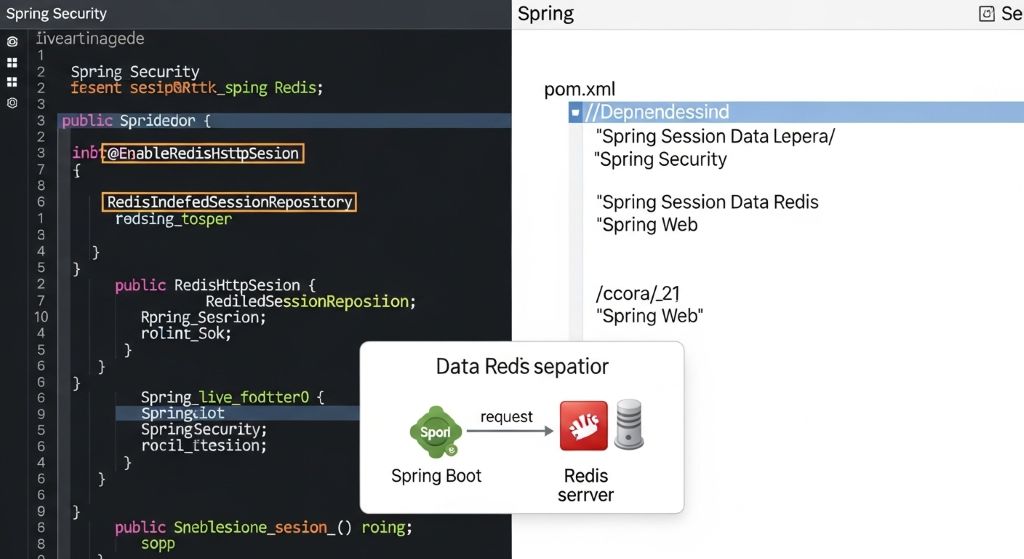
스프링 시큐리티에서 Redis를 이용해 세션을 공유하는 방법

스프링 시큐리티에서 Redis를 이용해 세션을 공유하는 방법은 Spring Session이라는 별도의 프로젝트를 활용하는 것이 보편적입니다. Spring Session은 HttpSession을 Redis 같은 외부 저장소에 저장하여 여러 WAS 간 세션을 공유할 수 있게 하며, 스프링 시큐리티와도 통합되어 인증 세션을 안정적으로 관리할 수 있습니다. Redis와 Spring Session 구성 방법 @EnableRedisHttpSession 애노테이션을 사용해 Redis 기반 세션 저장소를 활성화한다. Redis 서버와 연결하기 위한 RedisConnectionFactory를 … 더 읽기

로컬 서버의 서비스 포트를 확인방법

로컬 서버의 서비스 포트를 확인방법

로컬 서버의 서비스 포트를 확인하는 일반적인 방법은 명령 프롬프트나 터미널에서 netstat 명령어를 사용하는 것입니다. Windows에서 서비스 포트 확인 명령 프롬프트(cmd)를 열고 다음 명령어를 입력하면 현재 열려있는 모든 포트와 사용중인 프로세스를 조회할 수 있습니다. text netstat -ano 여기서 ‘Local Address’ 컬럼에 IP 뒤에 붙은 숫자가 포트 번호입니다. 특정 포트가 사용 중인지 확인하려면: text netstat -ano | … 더 읽기

Java 프로젝트가 Vert.x인지 Wicket인지 구분하는 방법

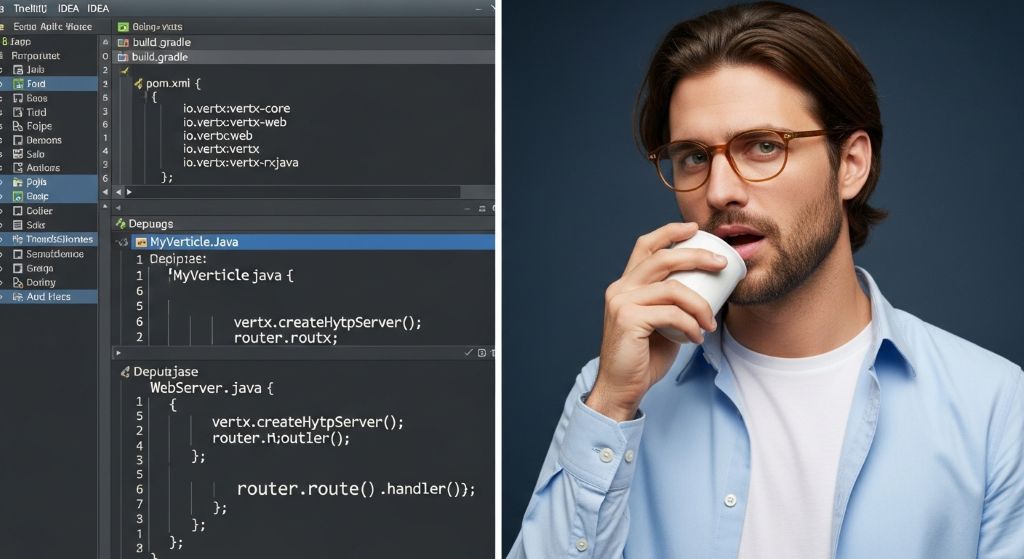
Java 프로젝트가 Vert.x인지 Wicket인지 구분하는 방법

Java 프로젝트가 Vert.x인지 Wicket인지 구분하는 방법은 다음과 같은 특징과 파일 구조, 코드 패턴을 확인하는 것으로 정리할 수 있습니다. Vert.x 프로젝트 특징 Vert.x는 이벤트 기반, 비동기식 통신에 최적화된 Polyglot 프레임워크로 JVM에서 동작합니다. 코드에서 Vertx vertx = Vertx.vertx();와 같은 방식으로 Vert.x 인스턴스를 생성하는 부분이 보입니다. Verticle(Vert.x의 실행 단위)을 vertx.deployVerticle() 메서드로 배포하는 코드가 포함되어 있을 수 있습니다. 주로 HTTP, TCP, UDP, … 더 읽기

VSCode에서 설치된 확장 프로그램 목록을 이관하는 방법

VSCode에서 설치된 확장 프로그램 목록을 이관하는 방법

VSCode에서 설치된 확장 프로그램 목록을 이관하는 방법은 크게 두 가지가 있습니다. 명령어를 사용해 확장 목록을 텍스트 파일로 내보내기 및 가져오기 현재 설치된 확장 목록을 아래 명령어로 파일로 저장합니다. text code –list-extensions > extensions.txt 이 확장 목록을 옮길 대상 컴퓨터에서 아래 명령어로 일괄 설치할 수 있습니다. text cat extensions.txt | xargs -L 1 code –install-extension Windows … 더 읽기

Gemini CLI를 설치하고 VS Code에서 연동하여 사용하는 방법

Gemini CLI를 설치하고 VS Code에서 연동하여 사용하는 방법

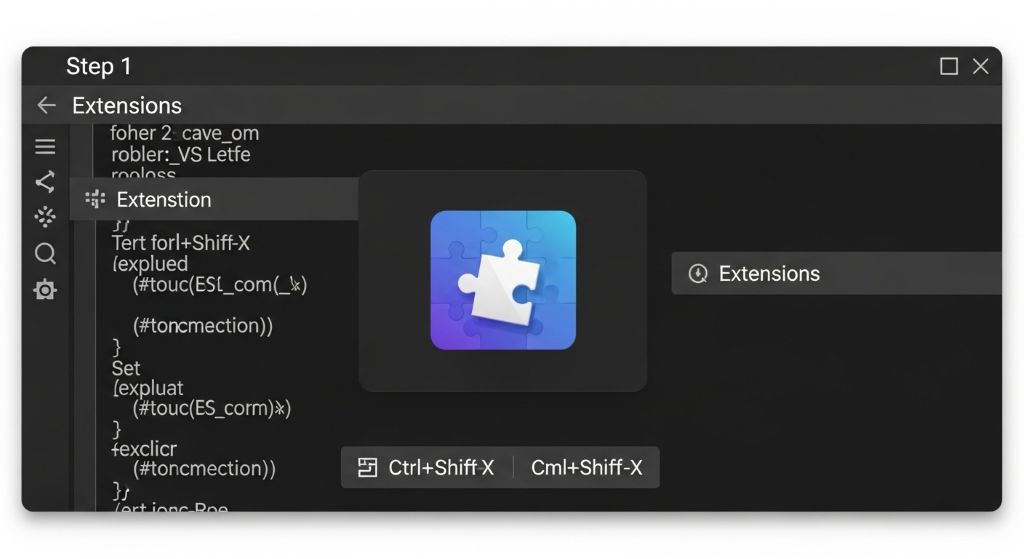
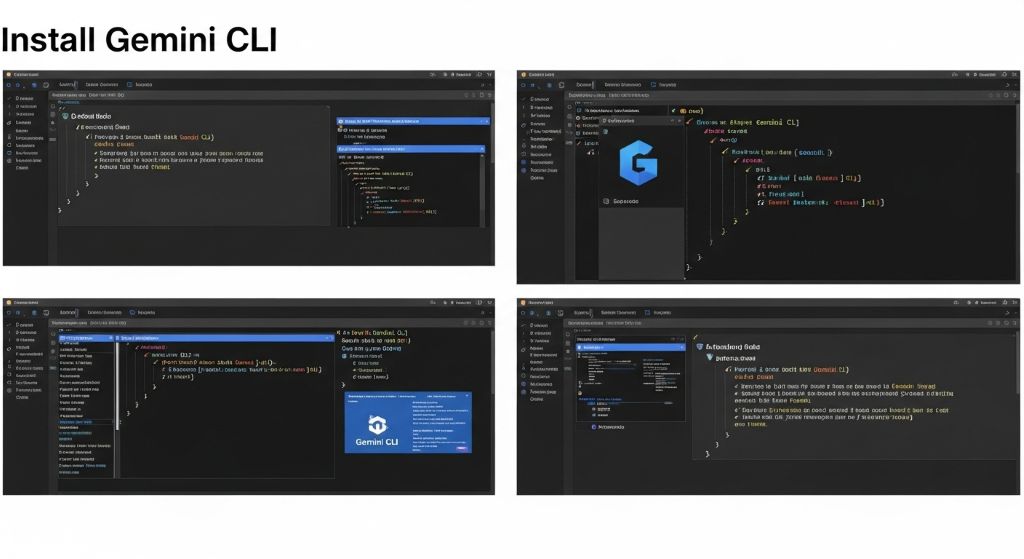
Gemini CLI를 설치하고 VS Code에서 연동하여 사용하는 방법은 비교적 간단하며, Node.js 환경만 준비되면 빠르게 적용할 수 있습니다.​ 설치 및 환경 준비 우선 Node.js 최신 버전(권장 20 이상)을 설치하세요. Windows에서는 공식 사이트에서 .msi 파일을 받아 설치하고, macOS나 Linux에선 nvm이나 Homebrew를 활용할 수 있습니다.​ 설치 후 node -v, npm -v 명령어로 정상 설치를 확인합니다.​ Gemini CLI 설치 전역 설치를 권장합니다. … 더 읽기