docker mcp 의 특징과 사용법을 정리
docker mcp 의 특징과 사용법

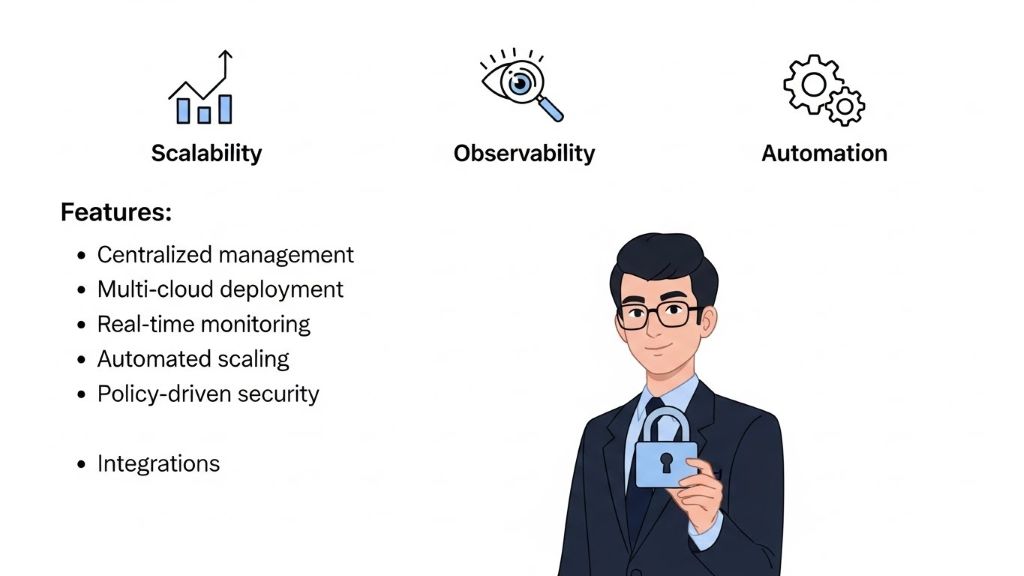
Docker MCP는 Model Context Protocol(MCP)을 Docker 환경과 통합한 서버/도구로, AI 에이전트가 Docker 컨테이너, 볼륨, 네트워크를 자연어로 관리할 수 있게 합니다. 사용자의 Docker Compose와 Portainer 경험을 고려하면, 이 도구는 기존 워크플로우를 AI 자동화로 확장하는 데 적합합니다.​ 주요 특징 MCP 서버는 컨테이너 생성/삭제/인스펙션, 볼륨 관리, 네트워크 제어를 표준화된 프로토콜로 제공하며, Docker 컨테이너화로 보안 격리와 일관된 런타임을 보장합니다. … 더 읽기
portainer에서 image 실행하는 방법

portainer에서 image 실행하는 방법

Portainer에서 이미 받은 Docker 이미지로 컨테이너를 띄우려면, Portainer UI에서 Containers → Add container 메뉴를 사용해 이미지 이름을 지정하고 배포하면 된다.​ 기본 실행 절차 브라우저에서 Portainer 접속 예: http://<호스트-IP>:9000 또는 설정한 포트로 접속.​ 좌측 메뉴에서 Containers 클릭.​ 우측 상단 Add container 버튼 클릭.​ 컨테이너 설정 Name 실행할 컨테이너 이름을 입력 (예: my-app).​ Image nginx:latest처럼 실행할 이미지 이름과 태그를 입력. 로컬에 이미 있는 이미지면 바로 사용되고, … 더 읽기

윈도우 11 사용자 홈의 gradle 레포지토리를 ssh를 이용하여 nexus서버에 올리는 방법

윈도우 11 사용자 홈의 gradle 레포지토리를 ssh를 이용하여 nexus서버에 올리는 방법

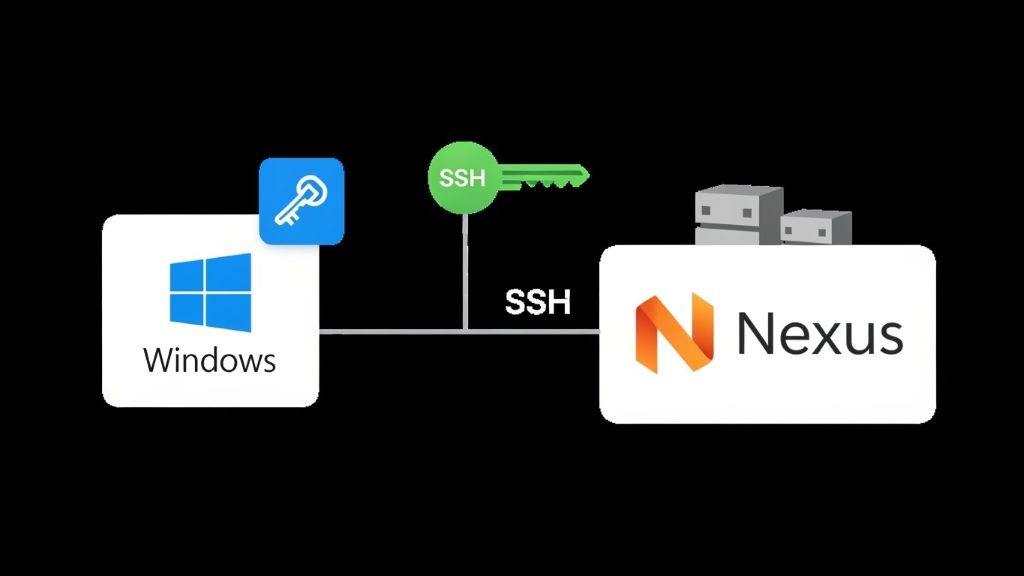
일반적으로 Nexus Repository Manager는 HTTP/HTTPS 프로토콜을 통해 아티팩트(Artifact)를 업로드하도록 설계되어 있습니다. “SSH를 이용한다”는 것은 보통 보안상의 이유로 방화벽 뒤에 있는 Nexus 서버에 접근해야 하거나, 전송 계층을 암호화하기 위해 **SSH 터널링(Port Forwarding)**을 사용한다는 의미가 가장 큽니다. Windows 11 환경에서 SSH 터널링을 통해 로컬 포트를 원격 Nexus 서버로 연결하고, Gradle이 이를 통해 배포(Publish)하는 단계를 정리해 드립니다. 1. … 더 읽기

MSA 아키텍처에서 인그레스, 아웃그레스, 서비스메쉬의 기능과 구축 방법

msa 아키텍처에서 인그레스, 아웃그레스, 서비스메쉬의 기능과 구축 방법

MSA 아키텍처에서 인그레스(Ingress)는 클러스터/메시로 들어오는 트래픽의 진입점, 아웃그레스(Egress)는 외부로 나가는 트래픽의 출구, 서비스메시는 서비스 간 통신 전체를 제어·관찰·보안하는 인프라 레이어라고 볼 수 있다. 아래는 각 기능과, Kubernetes+Istio 기준 단계별 구축 방법이다.​ 인그레스: 역할과 기능 클러스터/서비스메시 바깥에서 들어오는 HTTP/HTTPS 요청을 내부 서비스로 라우팅하는 게이트웨이 역할.​ 호스트/경로 기반 라우팅, 로드밸런싱, TLS 종료(SSL offloading), 인증 연계 등을 제공.​ 구현은 대부분 … 더 읽기

Gemini CLI의 무료 티어 제한량과 gemini cli 에서 잔여 컨텍스트를 알수 있는 방법

Gemini CLI의 무료 티어 제한량과 gemini cli 에서 잔여 컨텍스트를 알수 있는 방법

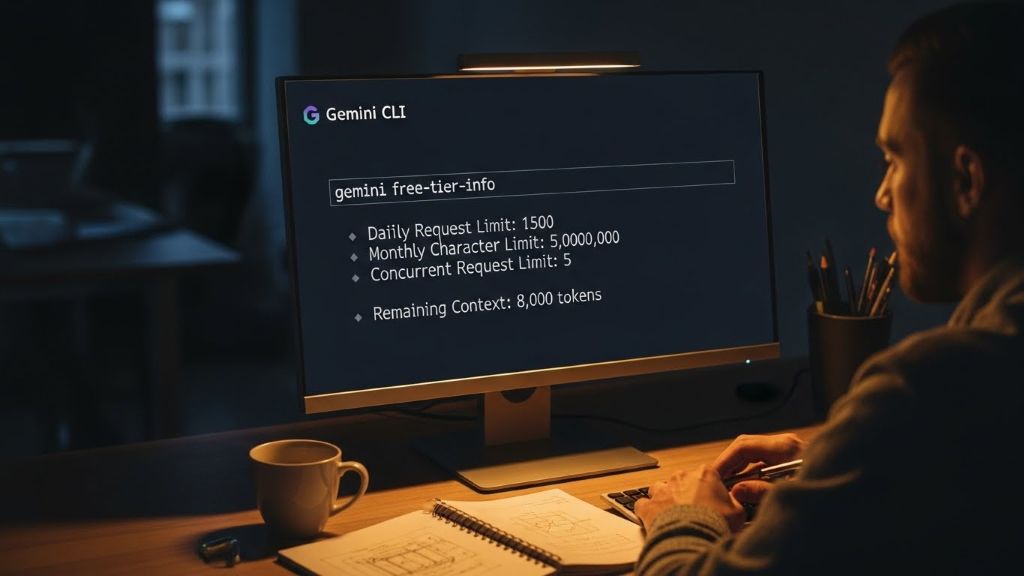
Gemini CLI의 무료 티어는 개인 Google 계정으로 접근 시 일일 1,000회 요청을 제공합니다.​ 사용 제한 상세 분당 60회 요청과 일일 1,000회 요청이 기본 무료 한도로 적용되며, 이는 Gemini 2.5 Pro 모델과 100만 토큰 컨텍스트를 포함합니다. 이 한도는 개발자 워크플로우에서 8시간 풀 사용(분당 1~2회 요청 기준)에도 충분한 수준으로 평가됩니다. 일부 사용자 보고에 따르면 계정별로 200회 제한 … 더 읽기

gemini cli 를 gemini-2.5-flash 로 구동하는 방법

Gemini CLI를 Gemini 2.5 Flash 모델로 구동하려면 CLI 명령어에서 모델 지정 옵션을 사용합니다. 기본 모델은 2.5 Pro이지만, Flash로 전환해 속도와 비용 효율성을 높일 수 있습니다.​ 기본 실행 방법 터미널에서 gemini -m “gemini-2.5-flash” 명령으로 Flash 모델 지정 후 실행.​ 설정 파일(~/.gemini/config.json)에서 기본 모델 변경: “model”: “gemini-2.5-flash” 추가.​ VSCode 통합 시 확장 설정에서 “gemini.model”을 “gemini-2.5-flash”로 설정.​ 고급 설정 옵션 명령어/설정 용도 … 더 읽기

Gemini CLI는 세션 자동 저장/복원 기능이 있어서, 중간에 끊었다가 나중에 다시 이어서 작업

Gemini CLI는 세션 자동 저장/복원 기능이 있어서, 중간에 끊었다가 나중에 다시 이어서 작업

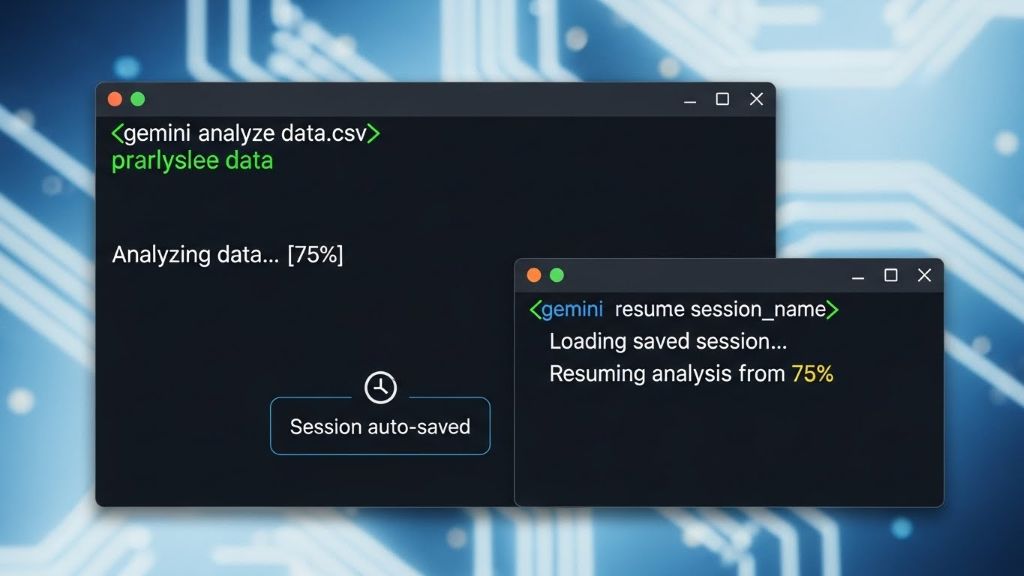
Gemini CLI는 세션 자동 저장/복원 기능이 있어서, 중간에 끊었다가 나중에 다시 이어서 작업할 수 있습니다.​ 기본 개념 Gemini CLI는 대화(작업)를 “세션”으로 관리하고, 이를 자동으로 체크포인트에 저장합니다.​ 그래서 터미널을 닫거나 명령을 종료해도, 나중에 해당 세션을 선택해서 그대로 이어서 사용할 수 있습니다.​ 대화형 모드에서 이어하기 이미 gemini를 쳐서 인터랙티브 프롬프트에 들어간 상태라면 다음처럼 할 수 있습니다.​ gemini 실행 후, … 더 읽기

VS Code의 Postman 확장 사용방법

VS Code의 Postman 확장 사용방법

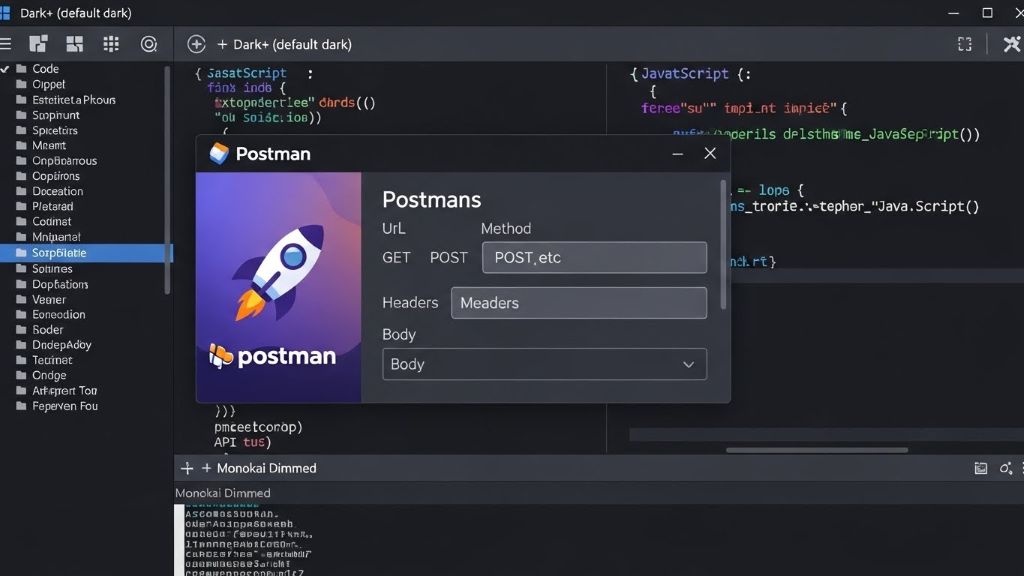
VS Code의 Postman 확장은 API 개발과 테스트를 IDE 내에서 바로 수행할 수 있게 해줍니다. Postman 계정으로 로그인하면 컬렉션 관리, 요청 전송, 환경 변수 설정 등이 가능합니다.​​ 설치 방법 VS Code에서 Extensions 뷰(Ctrl+Shift+X)를 열고 “Postman”을 검색한 후 공식 Postman.postman-for-vscode 확장을 설치합니다. 설치 후 VS Code를 재시작하거나 Reload 버튼을 클릭하고, 사이드바의 Postman 아이콘을 통해 Postman 계정으로 로그인합니다.​​ … 더 읽기

docker image 와 containerd image 비교

docker image 와 containerd image 비교

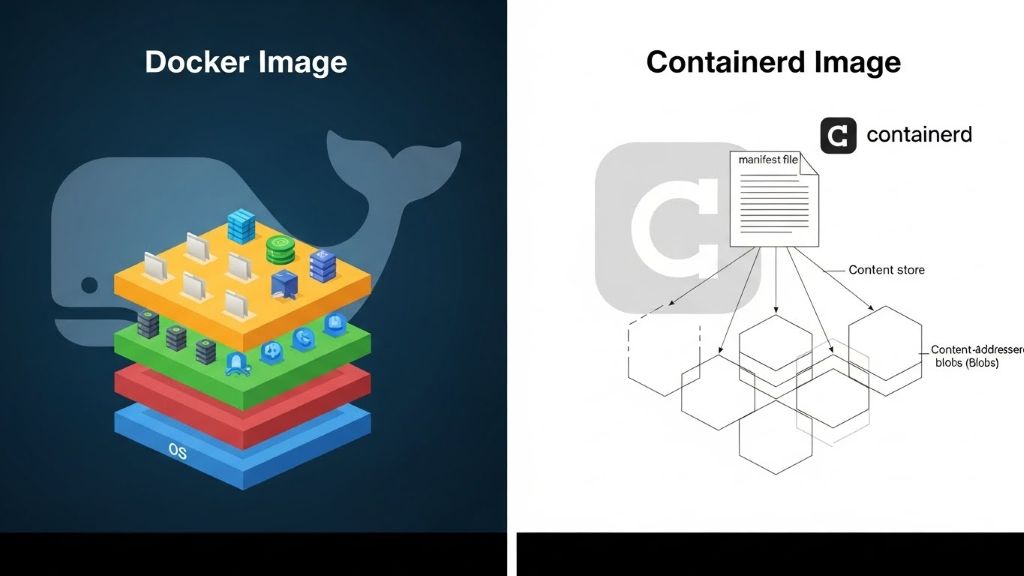
Docker 이미지와 containerd 이미지는 OCI(Open Container Initiative) 표준을 공유하므로 대부분 호환되지만, 런타임 환경과 관리 도구에서 차이가 있습니다. Docker 이미지는 Docker의 모든 기능을 갖춘 CLI를 통해 빌드 및 관리되는 반면, containerd 이미지는 Kubernetes 환경에서 경량 런타임 작업에 초점을 맞춥니다. Docker의 핵심 구성 요소인 containerd는 효율성을 위해 Docker의 고수준 기능을 제거합니다. 주요 건축적 차이점 Containerd는 Docker의 광범위한 … 더 읽기

윈도우에서 Gradle은 설치

윈도우에서 Gradle은 설치

윈도우에서 Gradle은 설치 파일 없이 압축만 풀고 환경 변수만 잡아주면 됩니다. 아래 순서대로 한 번만 세팅하면 이후에는 어디서든 gradle 명령을 쓸 수 있습니다. 사전 준비 (JDK) Gradle은 JDK가 필요하므로 먼저 JDK 8 이상이 설치되어 있어야 합니다. 명령 프롬프트(cmd)나 PowerShell에서 java -version을 실행했을 때 버전 정보가 나오면 이미 설치된 것입니다. 설치 안 되어 있으면 Oracle JDK나 Temurin … 더 읽기