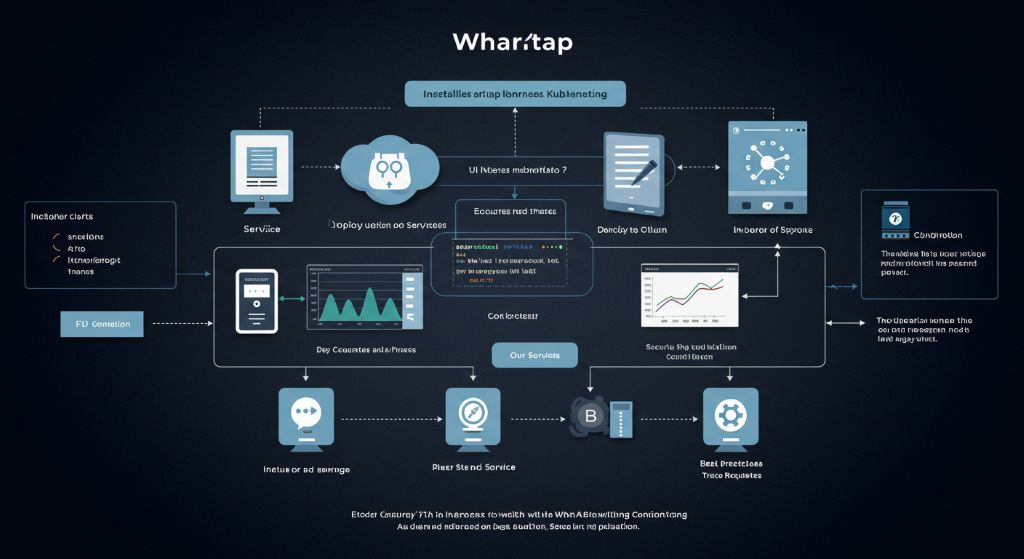
와탭(Whatap)은 마이크로서비스 아키텍처(MSA) 기반의 시스템을 모니터링할 수 있는 SaaS 솔루션입니다. 이번에는 Kubernetes(k8s) 환경에서 와탭을 설치하고 사용하는 과정을 단계별로 안내해드릴게요.
쿠버네티스(K8s) 환경에서 와탭(Whatap) 모니터링을 처음 설치하고 사용하는 전체 과정을 단계별로 안내합니다.
준비 단계: 와탭 서비스 가입 및 프로젝트 생성
-
와탭 공식 사이트에 접속하여 회원가입을 진행합니다.
-
로그인한 뒤, 프로젝트 생성 메뉴에서 새로운 프로젝트를 만듭니다.
-
프로젝트 이름, 데이터 서버 지역(리전), 타임존, 알림 언어, 프로젝트 그룹 등을 입력합니다.
-
-
생성이 완료되면 해당 프로젝트의 액세스 키를 획득합니다.
-
이 키는 이후 에이전트 설치에 반드시 필요합니다.
-
1단계: K8s 클러스터에 와탭 에이전트 설치 준비
-
와탭에서 클러스터 모니터링을 위해 마스터 에이전트(
whatap-master-agent) 및 노드 에이전트(whatap-node-agent)를 설치해야 합니다. -
에이전트는 쿠버네티스의
Pod로 설치되며, 사용자의 클러스터 내에서 실행됩니다.
2단계: 에이전트 설치 (쿠버네티스 명령어 예시)
-
설치 YAML 파일 준비 및 배포
-
와탭 설치 문서에서 제공하는 YAML 파일을 다운로드하거나, 원하는 네임스페이스에 맞게 커스텀합니다.
-
대표적으로 다음과 같은 명령어를 사용합니다:
textkubectl apply -f whatap-master-agent.yaml
kubectl apply -f whatap-node-agent.yaml
-
이때 YAML 파일 내에 액세스 키를 환경변수 등으로 넣는 부분이 있으니, 반드시 본인의 프로젝트 액세스 키로 수정합니다.
-
-
설치 확인
-
아래 명령어로 Pod가 정상적으로 Running 상태인지 확인합니다:
textkubectl get pod -n [에이전트가 설치된 네임스페이스]
-
필요한 경우, 로그를 확인합니다:
textkubectl logs [마스터/노드 에이전트 POD 이름] -n [네임스페이스]
-
3단계: Whatap 웹 콘솔에서 데이터 연동 확인
-
와탭 서비스의 웹 콘솔(대시보드)에 로그인 후, 방금 설치한 프로젝트로 이동합니다.
-
에이전트가 정상적으로 데이터를 수집하면, 클러스터의 각종 리소스(cpu, memory, disk, network 등)와 Pod/컨테이너 상태가 대시보드에 표시됩니다.
-
모니터링이 정상적으로 이루어지지 않으면, 에이전트 YAML 파일 내 환경 설정과 POD 상태 및 로그를 다시 점검하십시오.
4단계: 네임스페이스 및 애플리케이션별 모니터링 확장
-
단일 클러스터에서 여러 네임스페이스를 관리하거나, 다양한 팀이 사용할 경우, 네임스페이스별로 별도 프로젝트와 액세스 키를 생성해 관리할 수 있습니다.
-
Pod 내부에서 실행 중인 Java, Node.js, Python 기반 애플리케이션에 추가적으로 Whatap 애플리케이션 에이전트를 설치하면 더 정밀한 서비스 레벨 모니터링도 가능합니다.
5단계: 주요 활용 방법
-
와탭 대시보드에서 컨테이너 및 Pod 뷰를 이용해 리소스, 트랜잭션, 로그, 이벤트 기반의 상세 모니터링을 실시합니다.
-
서비스간 호출관계, 장애 및 성능 이슈, 리소스 사용량 추이 등도 즉시 시각화해 Root Cause 분석에 활용할 수 있습니다.
추가 팁
-
공식 문서 및 튜토리얼 영상 참고: 실습과 초심자 안내가 잘 갖추어져 있습니다.
-
설치 및 연동 과정에서 궁금한 점이 있으면 공식 지원 페이지나 커뮤니티를 적극적으로 활용하세요.
이 절차를 따라가면 처음 하는 경우에도 무리 없이 와탭을 쿠버네티스에 설치하고, MSA 환경에서 실시간 모니터링을 시작할 수 있습니다.
쿠버네티스에 와탭(Whatap) 에이전트를 설치한 상태라면, 이제 실제로 모니터링 데이터를 확인하고 주요 기능을 활용할 수 있습니다. 다음은 와탭 K8s 모니터링 사용법을 단계별로 설명합니다.
1단계: Whatap 웹 콘솔 접속 및 프로젝트 선택
-
와탭 공식 웹 사이트(https://www.whatap.io)에서 로그인합니다.
-
상단 메뉴에서 설치했던 K8s 프로젝트를 선택합니다.
2단계: 클러스터 리소스 상태와 컨테이너 모니터링 확인
-
“대시보드” 메뉴에서 전체 클러스터, 노드, 네임스페이스별 리소스 현황(cpu, 메모리, 네트워크, 디스크 사용률 등)을 실시간으로 확인합니다.
-
Pod별, 컨테이너별 상세 모니터링 데이터(상태, 리소스, 이벤트 등)를 한눈에 조회할 수 있습니다.
3단계: 로그 모니터링 활성화
-
로그 메뉴로 이동합니다.
-
최초 1회 설정 시 “로그 설정”에서 “로그 모니터링 활성화” 탭의 토글을 켜서 기능을 활성화해야 합니다.
-
“logsink_enabled=true” 등 옵션을 적용하면 컨테이너/애플리케이션 로그도 실시간으로 수집 및 확인 가능합니다.
-
로그는 기본 15일 무료 체험이 제공됩니다.
4단계: 상세 분석/장애 추적
-
“장애 이력”, “이벤트”, “컨테이너 맵”, “Servie Map” 등 메뉴에서 서비스간 호출관계, 장애 내역, 지연구간 등을 시각적으로 분석할 수 있습니다.
-
대시보드 위젯을 활용해 커스텀 모니터링 화면도 만들 수 있습니다.
5단계: 추가 옵션 설정 (고급 사용자)
-
필요에 따라 에이전트 환경변수, whatap.conf 수정, 모니터링 세부 옵션(리포트 주기, 데이터 저장기간, 네임스페이스/애플리케이션별 감시 정책, 알림 등)을 조정할 수 있습니다.
참고
-
공식 문서 및 “와탭 쿠버네티스 모니터링 사용 가이드” 유튜브 영상 활용을 권장합니다.
-
실시간 알림, 장애 감지, 다양한 이벤트 탐지 등 클라우드 서비스 수준의 통합 모니터링이 가능합니다.
이 절차를 따라가면 설치된 와탭 에이전트를 통해 쿠버네티스 기반 MSA 환경의 실시간 모니터링과 로그 분석, 장애 추적 등을 바로 경험할 수 있습니다.
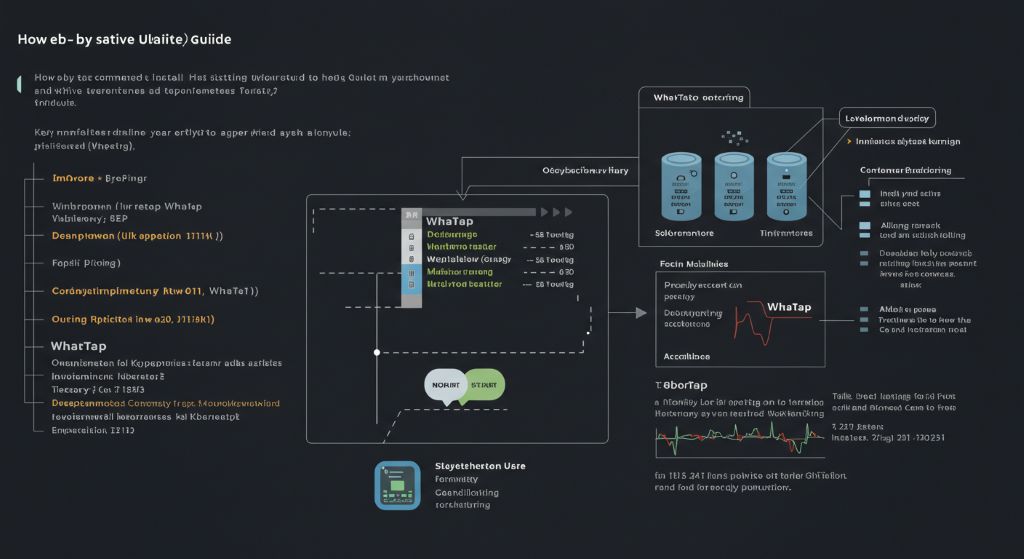
쿠버네티스 환경에서 와탭 데이터 및 지표를 직접 확인해 보셨다면, 이제 와탭에서 제공하는 주요 지표의 구체적인 의미와 분석 포인트를 이해하는 것이 중요합니다.
와탭에서 확인 가능한 주요 지표 종류
-
컨테이너/Pod 리소스 지표
-
CPU 사용률 (millicore 단위): 각 Pod/컨테이너가 소모하는 CPU 자원을 실시간으로 측정합니다.
-
메모리 사용률 (MB/GB, %): 메모리 할당량, 사용량, 사용률(%)을 시간대별로 추적할 수 있습니다.
-
네트워크 트래픽: In/Out 바이트 및 패킷 전송량, 트래픽 변화를 모니터링합니다.
-
디스크 사용량/IO: 컨테이너 볼륨/스토리지 사용량, IO량을 빠짐없이 기록합니다.
-
-
클러스터/노드 전체 지표
-
노드(호스트)별 리소스 사용률: 전체 노드의 CPU, 메모리, 디스크, 네트워크 상태를 대시보드로 제공.
-
클러스터 오브젝트 개수: 클러스터 내 Pod, 노드, 컨테이너, 서비스, Ingress 등의 개요와 버전 정보.
-
-
애플리케이션/트랜잭션 지표
-
TPS, 응답시간, 에러율: Java, Node.js, Python 컨테이너에 와탭 앱 에이전트를 설치한 경우 모니터링 가능.
-
트랜잭션 추적: 개별 API/함수 호출의 지연 구간, 병목 현상, 장애 여부 등을 실시간 추적.
-
-
상태 및 이벤트
-
컨테이너/Pod 상태(State): Normal, Warning, Critical, Dead, Wait, Pause 등 각각의 기준으로 상태를 색상과 함께 구분해서 표시.
-
이벤트 & 알림: 리소스 임계치 초과, 장애 발생, 상태 변화 등에 대한 즉각적인 이벤트 기록 및 알림.
-
주요 대시보드 활용 예
-
컨테이너 맵: 현재 클러스터 구조와 각 Pod/컨테이너의 전반적인 리소스 현황을 한눈에 볼 수 있는 시각화 맵. 색상과 도형으로 상태 여부·이상 징후 파악.
-
리소스 트렌드 차트: 선택한 노드, Pod, 컨테이너의 리소스 추세(평균/최대치 변화 등)를 시계열로 표시하며 용량 계획과 장애 예측에 유용.
-
트랜잭션 분석 대시보드: 실시간 호출량, 지연 요청, 오류 분포, 사용자별 응답 패턴 등 심층적인 서비스 레벨 분석에 활용.
임계치·알림 설정 방법(심화)
-
각 지표(리소스, 트랜잭션 등)에 임계치(Warning, Critical 등)를 직접 설정하여 알림 정책을 맞출 수 있습니다.
-
임계치 초과시 대시보드 색상 변화, 알림 발송, 로그 기록까지 자동 처리되어 장애 대응이 빨라집니다.
이러한 지표와 데이터는 단순 현황 모니터링을 넘어, 클러스터 성능 최적화, 장애 사전 방지, 원인 분석, 운영 비용 절감 등 MSA의 실전 운영에 큰 역할을 합니다.
와탭(Whatap) 쿠버네티스 모니터링은 실제 현업 환경에서 운영 및 문제 해결에 강력한 장점을 제공합니다. 특히 대규모 서비스와 복잡한 마이크로서비스 환경에서 성능 관리, 장애 대응, 협업에 아주 효과적으로 사용되고 있습니다.
운영 및 문제 해결에서의 주요 효과
-
통합 관제와 실시간 대응
-
서비스와 인프라를 하나의 대시보드에서 통합적으로 모니터링하면서 장애, 임계 자원 및 성능 이슈에 실시간으로 대응할 수 있습니다.
-
클러스터, 노드, 컨테이너, 애플리케이션 각각의 리소스·상태·이벤트를 통합적으로 보여 주므로 원인 분석이 빠릅니다.
-
-
API 호출 추적 및 인과관계 분석
-
MSA 환경에서 서비스별 호출 관계, 트랜잭션 지연/장애 구간을 시각화하고 서비스 간 연관성을 한눈에 파악할 수 있습니다.
-
Root Cause 분석에 필수적인 호출경로 및 이벤트 상관관계를 지도 형태로 제공합니다.
-
-
로그 및 이벤트 통합 분석
-
Pod/컨테이너별 이벤트, 로그를 수집·검색 및 필터링할 수 있으며, 애플리케이션 로그까지 연동해 장애 조기 탐지에 기여합니다.
-
-
비용 절감 및 가시성 강화
-
자원 사용률, 트렌드, 시스템 리밋 초과 등의 패턴을 사전에 발견하여 비용을 줄이고, 예측 기반 운영 전략을 구체적으로 수립할 수 있습니다.
-
-
대규모/다중 클러스터 실전 사례
-
SK그룹, 이커머스 플랫폼, 백신 예약 시스템 등 대규모 서비스에서도 Whatap 하나로 쿠버네티스 운영과 서비스 통합 관리의 성과를 검증했습니다.
-
운영팀, 개발팀, 비즈니스팀 간 협업에 필요한 가시성 및 맞춤형 리포트 자동화도 가능.
-
실전 적용 팁
-
트랜잭션/리소스 임계치에 알림 정책을 조기 설정하고, 이벤트 로그 자동화 대시보드를 만들어야 합니다.
-
장애 발생 시 “컨테이너맵”, “API 추적”, “이벤트 로그” 메뉴를 동시에 활용하면 원인 진단 속도와 품질이 크게 향상됩니다.
-
멀티 클러스터·하이브리드 환경에서는 네임스페이스별, 애플리케이션별 독립 모니터링 프로젝트를 분할 운용하면 관리성과 보안이 향상됩니다.
와탭 쿠버네티스 모니터링은 복잡한 MSA 환경에서 통합 모니터링, 운영 효율성, 장애 대응 모두에서 입증된 실전 경험을 제공합니다. 대규모 실무 사례와 상세 지표 분석, Root Cause 트레이싱까지 운영/문제해결에 매우 효과적으로 활용됩니다.