
안녕하세요, 개발자 여러분! 자바 개발을 하다 보면 컴파일된 .class 파일을 보며 ‘도대체 원본 코드는 어떻게 생겼을까?’ 궁금증을 느껴본 적 있으시죠? 혹은 다른 사람이 작성한 라이브러리 코드를 분석해야 할 때, 소스 코드가 없어서 난감했던 경험도 있을 겁니다. 이럴 때 우리에게 구세주처럼 나타나는 것이 바로 JAD(Java Decompiler) 입니다.
이번 시간에는 이클립스에서 JAD 설정을 어떻게 하는지, 그리고 왜 이클립스 JAD를 사용해야 하는지에 대해 단계별로 아주 쉽고 자세하게 알려드리려고 합니다. 단순히 설정 방법만 나열하는 것이 아니라, 왜 이 과정이 필요한지, 그리고 과정에서 마주칠 수 있는 문제점과 해결책까지 모두 다룰 예정이니, 저와 함께 Jadclipse의 세계로 떠나볼까요?
1. JAD, 그리고 Jadclipse는 왜 필요한가요?
자바 개발 환경에서 디컴파일은 매우 중요한 작업 중 하나입니다. 디컴파일이란, .class 파일처럼 기계가 이해할 수 있는 바이트 코드를 사람이 이해할 수 있는 자바 소스 코드(.java)로 다시 변환하는 과정을 말합니다. 이 과정은 다음과 같은 상황에서 특히 유용합니다.
- 원본 소스 코드가 없을 때: 외부에 공개된 라이브러리나 오래된 프로젝트의 소스 코드가 유실되었을 때,
.class파일만 가지고 코드를 분석해야 할 필요가 있습니다. - 라이브러리 내부 동작 파악: 특정 라이브러리의 기능이 어떻게 구현되었는지 궁금할 때, 직접 소스 코드를 확인하여 정확한 동작 원리를 이해할 수 있습니다.
- 디버깅 효율성 증대: 디버깅 중
.class파일만 보여서 답답했던 경험, 다들 있으시죠? 이클립스 JAD를 연동하면.class파일을 더블클릭하는 것만으로 소스 코드를 바로 확인할 수 있어 디버깅 효율이 극대화됩니다.
그렇다면, 이클립스에서 JAD를 사용하기 위해 왜 Jadclipse라는 플러그인이 필요한 걸까요? Jadclipse는 이클립스와 JAD를 연결해주는 일종의 ‘다리’ 역할을 합니다. JAD 자체는 독립적인 실행 파일이지만, Jadclipse가 없으면 이클립스 내부에서 자동으로 디컴파일 결과를 보여주는 편리한 기능을 사용할 수 없습니다. 따라서, 우리가 이클립스에서 .class 파일을 열었을 때 소스 코드가 보이도록 하려면, Jadclipse 플러그인을 설치하고 JAD 실행 파일과 연동하는 과정이 필수적인 것이죠.
2. 이클립스 JAD 설정, 단계별로 따라하기
이제 본격적으로 이클립스 JAD 설정을 시작해 볼까요? 제가 직접 해보면서 가장 쉽고 확실했던 방법을 단계별로 정리해 보았습니다. 천천히 따라오시면 누구나 쉽게 성공하실 수 있습니다.
단계 1: JAD 실행 파일 다운로드
가장 먼저 JAD를 다운로드해야 합니다. JAD는 다양한 운영체제(Windows, macOS, Linux 등)를 지원합니다. 자신의 운영체제에 맞는 파일을 다운로드해주세요.
- JAD 공식 사이트 접속:
http://www.kpd-decompiler.com/ - 다운로드: 사이트에서
Jad 1.5.8e버전을 다운로드합니다. 이 버전이 가장 널리 사용되고 안정적입니다. - 압축 풀기: 다운로드한 파일을 압축 해제하고,
jad.exe(Windows) 또는jad(macOS/Linux) 실행 파일을 찾기 쉬운 경로에 보관합니다. 저는 보통C:\dev\tools\jad와 같은 경로에 저장해두는 편입니다. 이 경로를 잘 기억해두세요. 나중에 이클립스에 설정할 때 필요합니다.
단계 2: Jadclipse 플러그인 다운로드
다음으로 Jadclipse 플러그인을 다운로드해야 합니다. 이 플러그인은 이클립스의 버전에 따라 호환되는 버전이 다를 수 있습니다.
- SourceForge 접속:
https://sourceforge.net/projects/jadclipse/files/ - 플러그인 다운로드: 여러 파일이 보일 텐데, 가장 최신 버전 또는 안정적인 버전을 선택합니다. 보통
net.sf.jadclipse_x.x.x.jar와 같은 이름의 파일을 다운로드하면 됩니다. - 이클립스에 플러그인 설치: 이 부분이 가장 중요하고, 초보자들이 가장 많이 어려워하는 부분입니다.
- 다운로드한
.jar파일을 복사합니다. - 이클립스가 설치된 경로로 이동합니다. (예:
C:\eclipse\eclipse-jee-2022-03\) plugins폴더를 찾아 복사한.jar파일을 붙여넣습니다.- 주의! 만약 이클립스를 실행 중이었다면, 반드시 종료 후 다시 시작해야 플러그인이 정상적으로 인식됩니다.
- 다운로드한
꿀팁: 혹시 이클립스
plugins폴더가 안 보인다면?최근 이클립스 버전(2021-09 이후)은
plugins폴더가 없는 경우가 많습니다. 이럴 때는 이클립스 설치 경로에dropins폴더가 있는지 확인해 보세요.dropins폴더가 있다면 그 안에.jar파일을 붙여넣고 이클립스를 재시작하면 됩니다. 만약dropins폴더도 없다면 직접dropins폴더를 생성하고 그 안에 넣어주시면 됩니다.
단계 3: 이클립스 환경설정
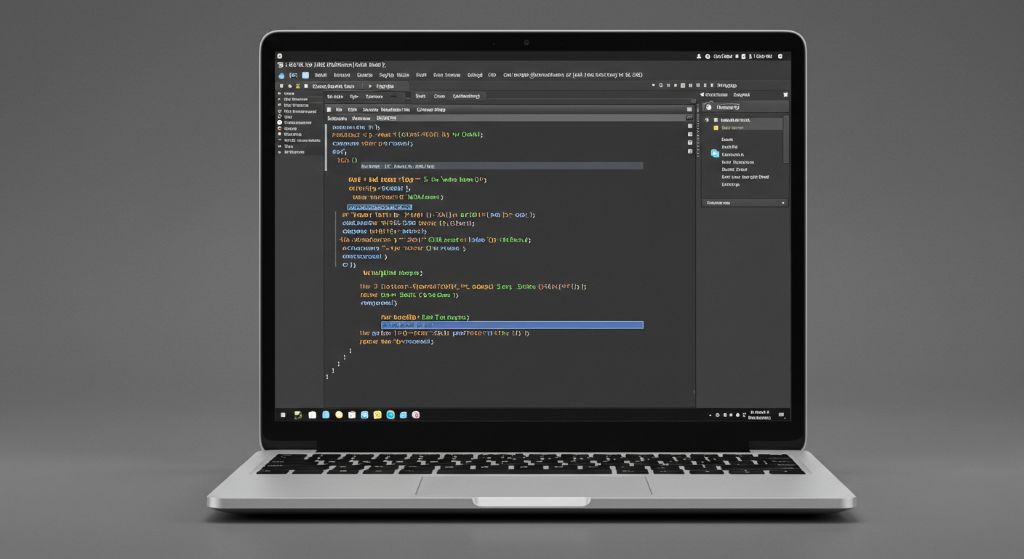
이제 거의 다 왔습니다! 다운로드한 JAD와 Jadclipse를 이클립스에 연동하는 마지막 단계입니다.
- 이클립스 실행: 이클립스를 다시 시작합니다.
- 환경설정 열기:
Window->Preferences메뉴로 들어갑니다. - Jadclipse 설정 찾기: 왼쪽 메뉴에서
Java->JadClipse를 찾아 클릭합니다. 만약 이 항목이 보이지 않는다면,plugins폴더에.jar파일을 잘못 넣었거나 이클립스를 재시작하지 않은 경우일 수 있습니다. - JAD 연동:
Path to Decompiler항목에 단계 1에서 다운로드한jad.exe의 전체 경로를 입력합니다. (예:C:\dev\tools\jad\jad.exe)Directory with source code는 비워두어도 무방합니다.Use Eclipse code formatter체크 박스는 해제하는 것이 좋습니다. Jadclipse 자체의 포맷이 더 깔끔할 때가 많습니다.
- 파일 연결:
Preferences창에서General->Editors->File Associations로 이동합니다.File types목록에서*.class를 선택합니다.Associated editors목록에JadClipse Class File Viewer가 있는지 확인합니다.- 만약 있다면, 선택 후
Default버튼을 클릭하여 기본 에디터로 설정합니다. - 만약 없다면,
Add버튼을 눌러JadClipse Class File Viewer를 추가하고 기본값으로 설정합니다.
이제 모든 설정이 완료되었습니다!
3. 설정 완료! 직접 확인해 보기
설정을 마쳤다면, 이제 실제로 잘 작동하는지 확인해 볼 차례입니다.
- 소스 코드가 없는 라이브러리의
.class파일을 찾아보세요. - 해당 파일을 더블클릭해서 엽니다.
- 만약 모든 설정이 올바르게 되었다면, 컴파일된 바이트 코드가 아니라 디컴파일된 자바 소스 코드가 깔끔하게 보일 것입니다.
- 만약 여전히 바이트 코드가 보인다면,
*.class파일이 JadClipse Class File Viewer로 연결되었는지 다시 한번 확인해 보세요.
저도 예전에 JAD 설정 때문에 하루 종일 고생했던 경험이 있습니다. 특히 플러그인 .jar 파일을 plugins 폴더가 아닌 엉뚱한 곳에 넣거나, 이클립스를 재시작하지 않아서 한참을 헤맸던 기억이 생생하네요. 오늘 알려드린 대로 차근차근 따라 해보신다면, 그런 시행착오 없이 한 번에 성공하실 수 있을 겁니다. 이클립스 JAD는 개발 생산성을 크게 높여주는 정말 유용한 도구이니, 꼭 활용해 보시길 바랍니다.
FAQ (자주 묻는 질문)
Q1: JadClipse 메뉴가 Preferences에 보이지 않아요.
A1: 가장 흔한 문제입니다. Jadclipse 플러그인 .jar 파일을 이클립스 설치 폴더의 plugins 또는 dropins 폴더에 올바르게 복사했는지 다시 확인해 주세요. 복사 후에는 반드시 이클립스를 완전히 종료했다가 다시 실행해야 합니다.
Q2: 디컴파일 결과가 깨져서 보여요.
A2: Jadclipse 설정(Window -> Preferences -> Java -> JadClipse)에서 Use Eclipse code formatter를 해제했는지 확인해 보세요. 또한, 한글 주석 등 인코딩 문제가 발생할 수 있으니 Preferences -> General -> Workspace에서 Text file encoding을 UTF-8로 설정하는 것도 도움이 됩니다.
Q3: 특정 .class 파일은 디컴파일이 안 돼요.
A3: 난독화(Obfuscation)가 적용된 .class 파일은 디컴파일이 불가능하거나 의미 없는 변수명으로 보일 수 있습니다. JAD는 난독화된 코드를 분석하는 데 한계가 있습니다. 이런 경우에는 다른 디컴파일러(예: JD-GUI, Luyten)를 사용해 보는 것도 방법입니다.
결론: 개발 생산성을 높이는 이클립스 JAD
지금까지 이클립스 JAD 설정 방법에 대해 상세히 알아보았습니다. JAD는 단순히 코드를 훔쳐보는 도구가 아니라, 소스 코드가 없는 상황에서 코드 분석 능력을 키우고, 디버깅 효율을 극대화하여 궁극적으로 개발 생산성을 높여주는 강력한 도구입니다.
오늘 알려드린 Jadclipse를 이용한 설정 방법은 복잡해 보일 수 있지만, 한 번만 제대로 해두면 개발 환경이 훨씬 쾌적해지는 것을 경험하실 수 있을 겁니다. JAD 설정을 통해 여러분의 개발 역량을 한 단계 더 끌어올리시길 바랍니다. 궁금한 점이 있다면 언제든지 댓글로 남겨주세요!