
안녕하세요! 빅데이터 시대에 살고 있는 우리에게 데이터는 이제 선택이 아닌 필수죠. 수많은 로그와 데이터를 어떻게 효과적으로 수집하고 분석할 수 있을까요? 바로 여기, ELK 스택이 그 해답을 제시합니다. 오늘은 ELK 스택에 대해 자세히 알아보고, 직접 설치하고 활용하는 방법까지 함께 파헤쳐 볼게요. 💡
ELK 스택은 Elasticsearch, Logstash, Kibana 세 가지 오픈소스 프로젝트의 약자로, 로그 수집 및 분석, 실시간 데이터 시각화에 최적화된 강력한 도구 모음입니다. 처음 접하시는 분들도 쉽게 이해하실 수 있도록, 각 구성 요소부터 차근차근 설명해 드릴게요. 복잡하게만 느껴졌던 로그 분석이 이 글을 통해 훨씬 친숙하게 다가올 거예요.
ELK 스택이란 무엇인가요?
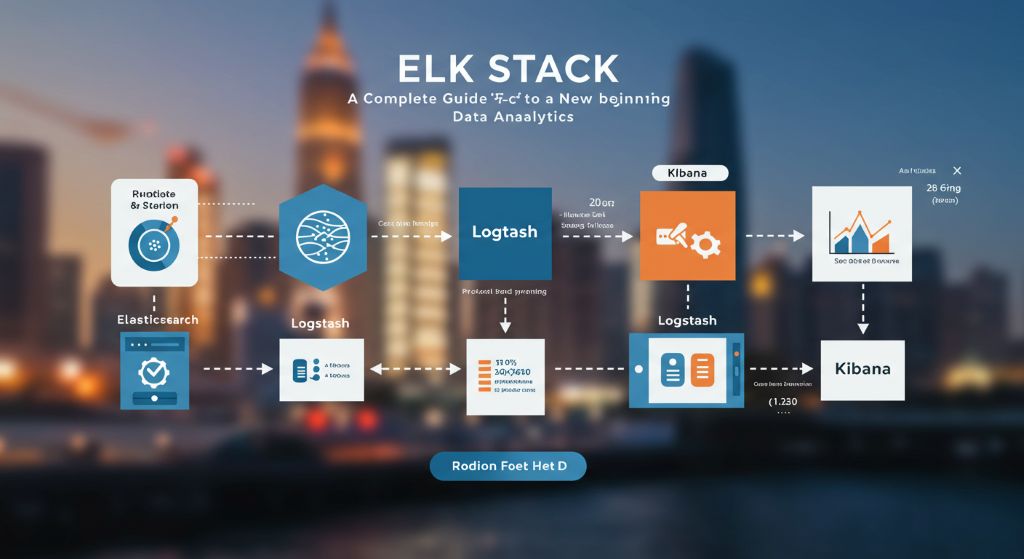
ELK 스택은 데이터 분석을 위한 통합 솔루션으로, E(Elasticsearch), L(Logstash), K(Kibana)의 세 가지 핵심 컴포넌트로 구성됩니다.
- Elasticsearch (엘라스틱서치): 분산형 검색 및 분석 엔진입니다. 방대한 양의 데이터를 빠르게 색인하고 검색하는 데 특화되어 있어요. 마치 거대한 도서관의 책을 순식간에 찾아주는 똑똑한 사서와 같죠. JSON 기반의 REST API를 사용하여 쉽게 데이터를 다룰 수 있습니다.
- Logstash (로그스태시): 데이터 수집 및 변환 도구입니다. 다양한 소스(로그 파일, 데이터베이스, 웹 서버 등)에서 데이터를 수집하여 Elasticsearch가 처리하기 쉬운 형태로 가공하고 전송하는 역할을 합니다. 데이터의 ‘청소부’라고 생각하시면 편해요.
- Kibana (키바나): 데이터 시각화 및 탐색 도구입니다. Elasticsearch에 저장된 데이터를 다양한 차트, 그래프, 대시보드로 보여줍니다. 복잡한 데이터가 한눈에 들어오는 멋진 시각화로, 데이터에서 의미 있는 인사이트를 쉽게 발견할 수 있게 도와줘요.
이 세 가지 구성 요소가 유기적으로 결합하여, 로그 분석의 모든 과정을 자동화하고 효율적으로 만들어 줍니다. 예를 들어, 웹 서버에서 발생하는 수많은 로그를 Logstash가 실시간으로 수집하고, Elasticsearch가 이를 빠르게 색인하여 저장하면, Kibana를 통해 웹사이트 방문자 수, 에러 로그 발생 빈도 등을 멋진 대시보드로 한눈에 확인할 수 있는 거죠.
ELK 스택 설치 준비: 환경 설정부터 시작!
ELK 스택을 설치하기 전에 몇 가지 준비가 필요합니다. 이 글에서는 가장 일반적인 시나리오인 Docker를 이용한 설치 방법을 중심으로 설명해 드릴게요. Docker를 사용하면 각 컴포넌트를 독립적인 컨테이너로 실행할 수 있어 환경 설정이 훨씬 간편하고, 운영체제에 구애받지 않습니다.
1. Docker 및 Docker Compose 설치
먼저, 여러분의 시스템에 Docker와 Docker Compose가 설치되어 있어야 합니다. 공식 웹사이트에서 각 운영체제에 맞는 설치 파일을 다운로드하여 설치해 주세요.
- Docker: https://www.docker.com
- Docker Compose: Docker Desktop에 포함되어 있거나, 별도로 설치할 수 있습니다.
설치가 완료되면 터미널에서 아래 명령어로 정상 설치 여부를 확인해 보세요.
Bash
docker --version
docker-compose --version
2. docker-compose.yml 파일 생성
이제 ELK 스택의 세 가지 컴포넌트를 한 번에 실행할 수 있도록 docker-compose.yml 파일을 만들어야 합니다. 아래 내용을 복사해서 docker-compose.yml이라는 이름으로 저장해 주세요. 이 파일은 ELK 스택의 로그 수집 및 분석 환경을 구성하는 핵심 설정 파일입니다.
YAML
version: '8.4'

services:
  elasticsearch:
    image: docker.elastic.co/elasticsearch/elasticsearch:8.4.1
    container_name: elasticsearch
    ports:
      - "9200:9200"
      - "9300:9300"
    environment:
      - discovery.type=single-node
      - xpack.security.enabled=false
      - ES_JAVA_OPTS=-Xms512m -Xmx512m
    volumes:
      - elasticsearch-data:/usr/share/elasticsearch/data

  logstash:
    image: docker.elastic.co/logstash/logstash:8.4.1
    container_name: logstash
    ports:
      - "5044:5044"
    volumes:
      - ./logstash-config:/usr/share/logstash/config
      - ./logstash-pipeline:/usr/share/logstash/pipeline
    depends_on:
      - elasticsearch

  kibana:
    image: docker.elastic.co/kibana/kibana:8.4.1
    container_name: kibana
    ports:
      - "5601:5601"
    depends_on:
      - elasticsearch
    environment:
      ELASTICSEARCH_HOSTS: '["http://elasticsearch:9200"]'

volumes:
  elasticsearch-data:
참고: xpack.security.enabled=false는 보안 기능을 비활성화한 설정입니다. 실습용으로 간편하게 사용하기 위함이며, 운영 환경에서는 보안 설정을 반드시 활성화해야 합니다.
3. Logstash 설정 파일 생성
Logstash가 데이터를 수집하고 Elasticsearch로 보내기 위한 파이프라인 설정을 해줘야 합니다. docker-compose.yml 파일이 있는 디렉터리에 logstash-pipeline이라는 폴더를 만들고, 그 안에 logstash.conf 파일을 생성해 아래 내용을 추가합니다.
코드 스니펫
input {
  # 예시: beats에서 오는 데이터를 5044 포트로 받음
  beats {
    port => 5044
  }
}

filter {
  # 예시: 데이터 가공을 위한 필터 (필요에 따라 추가)
  # grok, mutate, date 등 다양한 필터 사용 가능
}

output {
  # Elasticsearch로 데이터 전송
  elasticsearch {
    hosts => ["http://elasticsearch:9200"]
    index => "my-app-logs-%{+YYYY.MM.dd}" # 인덱스 이름 설정
  }
}
위 설정은 Beats(로그 수집 에이전트)로부터 들어오는 데이터를 받아 Elasticsearch로 전송하는 간단한 예시입니다. 인덱스 이름은 날짜별로 생성되도록 % {+YYYY.MM.dd}와 같은 패턴을 사용할 수 있습니다.
ELK 스택 실행 및 데이터 수집
이제 모든 준비가 끝났습니다. 터미널에서 docker-compose.yml 파일이 있는 디렉터리로 이동하여 아래 명령어를 실행하면 ELK 스택이 한 번에 실행됩니다.
Bash
docker-compose up -d
-d 옵션은 백그라운드에서 컨테이너를 실행하는 명령어입니다. 잠시 기다리면 세 개의 컨테이너가 모두 실행됩니다. docker-compose ps 명령어로 상태를 확인할 수 있어요.
이제 로그 분석을 위한 첫 번째 데이터를 넣어봅시다. Logstash로 데이터를 보내기 위해 Filebeat를 사용해볼게요. Filebeat는 지정된 파일의 로그를 읽어 Logstash나 Elasticsearch로 전송하는 경량의 에이전트입니다.
1. Filebeat 설치 및 설정
Filebeat 공식 웹사이트에서 여러분의 OS에 맞는 버전을 다운로드하고 압축을 풀어줍니다. 그리고 filebeat.yml 파일을 열어 Logstash로 데이터를 전송하도록 설정을 변경해야 합니다.
YAML
# ... (중략) ...

# Logstash 출력 설정
output.logstash:
  hosts: ["localhost:5044"] # Logstash 컨테이너의 포트로 설정

# 입력 설정 (예: 로컬 로그 파일)
filebeat.inputs:
- type: log
  enabled: true
  paths:
    - /var/log/my-app.log # 로그 파일 경로를 지정하세요.
hosts는 로컬에서 실행하고 있으므로 localhost로 설정하고, 포트는 docker-compose.yml에서 Logstash에 설정한 포트인 5044로 지정합니다. paths는 여러분이 수집하고 싶은 로그 파일의 경로로 변경해 주세요.
2. Filebeat 실행
이제 Filebeat를 실행합니다.
Bash
./filebeat -e
-e 옵션은 로그를 콘솔에 출력하여 디버깅을 돕습니다. 이제 my-app.log 파일에 새로운 로그가 추가될 때마다, Filebeat가 이를 감지하여 Logstash로 보내고, Logstash는 Elasticsearch로 전달합니다. 모든 과정이 자동화되는 거죠!
Kibana에서 데이터 시각화하기
이제 드디어 Kibana를 통해 데이터를 확인하고 ELK 스택의 진정한 가치를 느껴볼 차례입니다.
1. Kibana 접속
웹 브라우저를 열고 http://localhost:5601로 접속하세요. 잠시 후 Kibana 대시보드가 나타납니다.
2. 인덱스 패턴 생성
Kibana가 Elasticsearch의 데이터를 인식하려면 ‘인덱스 패턴’을 만들어야 합니다. 왼쪽 메뉴에서 ‘Stack Management’ > ‘Index Management’로 이동합니다. Logstash 설정 파일에서 지정했던 인덱스 이름 패턴(my-app-logs-*)을 입력하고, 시간 필드를 time 등으로 지정해줍니다.
3. 데이터 탐색 및 시각화
이제 ‘Discover’ 메뉴로 이동하면 Elasticsearch에 저장된 로그 데이터를 실시간으로 확인할 수 있습니다.
‘Visualize’ 메뉴에서는 다양한 시각화 도구를 이용해 데이터를 차트, 그래프 등으로 만들 수 있습니다. 예를 들어, 웹 서버 로그에서 ‘Error’ 메시지가 발생한 횟수를 시간대별로 보여주는 막대 그래프를 만들 수 있어요. 이처럼 데이터 시각화를 통해 숨겨진 패턴이나 이상 징후를 빠르게 파악할 수 있습니다.
ELK 스택 활용 꿀팁 및 FAQ
Q1. ELK 스택, 왜 이렇게 인기가 많은가요?
A1. ELK 스택은 오픈소스라서 비용 부담이 적고, 방대한 커뮤니티가 있어 다양한 문제 해결에 도움을 받을 수 있습니다. 또한, 모듈화된 구성으로 유연하게 시스템을 확장할 수 있으며, 실시간 로그 분석에 최적화되어 있어 기업의 IT 운영 효율성을 크게 높여줍니다.
Q2. ELK 스택 대신 다른 도구는 없나요?
A2. ELK 스택의 경쟁자로는 Splunk, Graylog 등이 있습니다. Splunk는 상용 솔루션으로 강력한 기능과 편리한 UI를 제공하지만, 비용이 비쌉니다. Graylog는 ELK와 유사한 기능을 제공하는 오픈소스 솔루션입니다. ELK 스택은 이들 중 가장 널리 사용되며, 유연성과 확장성 면에서 뛰어난 평가를 받고 있습니다.
Q3. ELK 스택을 더 효율적으로 사용하는 방법이 있나요?
A3.
- Beats 활용: Filebeat 외에도 Metricbeat(시스템 메트릭 수집), Auditbeat(보안 감사 로그 수집) 등 다양한 Beats를 활용하면 더 많은 종류의 데이터를 손쉽게 수집할 수 있습니다.
- Ingest Node 사용: Logstash 대신 Elasticsearch의 Ingest Node를 사용하여 간단한 데이터 변환 작업을 처리하면 Logstash의 부하를 줄일 수 있습니다.
- Index Lifecycle Management (ILM): 오래된 인덱스를 자동으로 삭제하거나 보관하는 정책을 설정하여 디스크 공간을 효율적으로 관리할 수 있습니다.
결론: ELK 스택으로 데이터의 힘을 깨우세요!
지금까지 ELK 스택의 기본적인 개념부터 설치, 그리고 실제 활용 방법까지 자세히 살펴보았습니다. 처음에는 복잡하게 느껴질 수 있지만, 한 단계씩 따라 해보시면 생각보다 어렵지 않다는 것을 느끼실 거예요.
ELK 스택은 단순한 로그 분석 도구를 넘어, 비즈니스 인사이트를 도출하고, 시스템의 안정성을 확보하는 데 필수적인 솔루션입니다. 여러분의 데이터를 단순히 쌓아두는 것이 아니라, 의미 있는 정보로 바꿔주는 ELK 스택과 함께 데이터 기반 의사결정의 새로운 장을 열어보세요.
오늘 설명드린 내용이 여러분의 데이터 여정에 큰 도움이 되었으면 좋겠습니다. 궁금한 점이 있다면 언제든지 댓글로 남겨주세요. 다음에도 더 유익한 정보로 찾아뵙겠습니다! 감사합니다! 😊