서론: 유료 토큰 걱정은 이제 그만!
AI 코딩 에디터 Cursor는 개발자들 사이에서 ‘게임 체인저’로 불립니다. AI와 대화하며 코드를 짜고, 버그를 잡고, 문서를 작성하는 경험은 놀랍도록 생산적이죠. 하지만 그 편리함에는 한 가지 아쉬운 점이 있습니다. 바로 유료 토큰(AI 사용량)의 제한입니다. 월별로 제공되는 무료 토큰이 금방 소진되어 답답함을 느끼거나, 비용 부담 때문에 강력한 모델 대신 성능이 낮은 모델을 사용해야만 했던 경험이 있으실 겁니다.
혹시 내 컴퓨터에서 직접 AI를 실행하고, 그 AI를 Cursor와 연결해서 비용이나 토큰 제한 없이 무제한으로 사용하는 방법이 있다면 어떨까요? 불가능할 것 같다고요? 아닙니다. 오늘 제가 바로 그 방법을 알려드리겠습니다. 오픈 소스 도구 LM Studio와 ngrok를 활용하면, Cursor의 유료 요금제 없이도 가장 강력하고 안전한 로컬 AI 코파일럿을 구축할 수 있습니다. 자, 함께 시작해 볼까요?
본론 1: 왜 LM Studio와 Cursor를 연동해야 하는가?
개발자들이 이 연동 방식에 열광하는 데에는 몇 가지 결정적인 이유가 있습니다.
- 비용 절감: LM Studio를 사용하면 수많은 오픈 소스 대규모 언어 모델(LLM)을 무료로 다운로드하고 실행할 수 있습니다. 이 모델들을 Cursor에 연결하면, 유료 API 토큰을 전혀 사용하지 않고도 AI 코딩 기능을 마음껏 쓸 수 있습니다.
- 데이터 프라이버시: 클라우드 기반 AI 서비스는 당신의 코드를 학습 데이터로 사용할 가능성이 있습니다. 하지만 LM Studio를 통해 로컬에서 AI를 실행하면, 모든 연산이 당신의 컴퓨터 안에서 이루어지기 때문에 코드 유출 걱정에서 완전히 자유로워집니다.
- 오프라인 작업 가능: 비행기 안이나 인터넷 연결이 불안정한 환경에서도 AI의 도움을 받을 수 있습니다. ngrok 터널링을 이용하면 오프라인 상태에서도 로컬 서버를 마치 외부 서버처럼 인식시켜 계속 사용할 수 있다는 큰 장점이 있습니다.
본론 2: LM Studio와 Cursor 연동 준비: LM Studio와 ngrok 설정하기
이전 글에서 다루었지만, 핵심은 LM Studio와 ngrok 두 가지 도구를 준비하는 것입니다.
1단계: LM Studio 설치 및 모델 실행
- LM Studio 다운로드 및 설치: LM Studio 공식 웹사이트(https://lmstudio.ai/에서) 자신의 운영체제에 맞는 프로그램을 다운로드하여 설치합니다.
- 코딩 모델 다운로드: LM Studio를 실행하고, 좌측 상단의 돋보기 아이콘을 클릭해 원하는 AI 모델을 검색합니다. Cursor와 연동하여 코딩에 활용할 것이므로
CodeLlama,Phi-3,Starcoder,Mixtral같은 코딩 특화 모델을 추천합니다. - 로컬 서버 실행: 모델 다운로드가 완료되면, LM Studio 좌측 메뉴 중 ‘로컬 서버’ 아이콘을 클릭하고, ‘서버 시작(Start Server)’ 버튼을 눌러줍니다. 이 단계까지 완료하면
http://localhost:1234주소로 LM Studio의 로컬 서버가 실행됩니다.
2단계: ngrok 설치 및 터널링
Cursor는 보안상의 이유로 로컬 서버(localhost)에 직접 연결하는 것을 좋아하지 않습니다. 따라서 ngrok라는 도구를 사용하여 로컬 서버를 외부에서 접속 가능한 임시 URL로 변환해야 합니다.
- ngrok 설치: ngrok 공식 웹사이트에서 다운로드하거나, 맥OS 사용자는 터미널에
brew install ngrok를, 윈도우 사용자는choco install ngrok를 입력하여 설치합니다. - ngrok 터널링: 터미널을 열고 다음 명령어를 입력합니다.
Bash
ngrok http 127.0.0.1:1234 - 명령어를 입력하면 ngrok가 로컬 서버를 외부로 연결하는 임시 URL을 생성해 줍니다.
Forwarding이라고 표시된 부분의https://...로 시작하는 주소를 잘 기억해 둡니다. 이 주소가 바로 Cursor가 접속하게 될 AI 서버 주소입니다.
3단계: ngrok 설치없이 연동
LM Studio에서 개발자 메뉴의 settings 옵션중 “로컬 네트워크에세 제공”을 활성화 한다
본론 3: Cursor에 LM Studio를 연동하는 핵심 단계
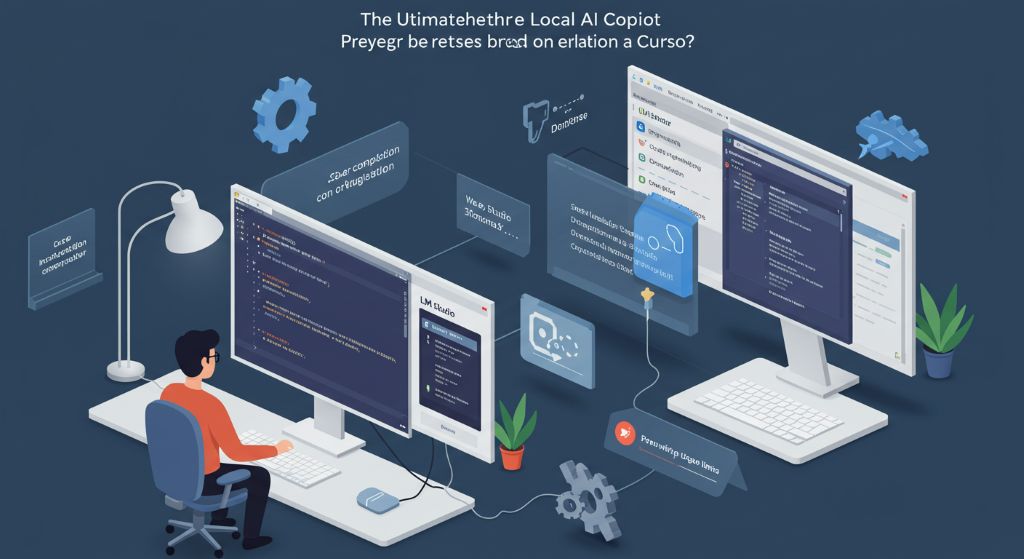
이제 Cursor를 열고 LM Studio와 ngrok로 준비한 로컬 AI 서버를 연결할 차례입니다.
- Cursor 설정 열기:
- Cursor에서
Cmd + K(맥) 또는Ctrl + K(윈도우) 단축키를 눌러 명령어 팔레트를 엽니다. - ‘settings’를 검색한 후, ‘Open User Settings (JSON)’를 선택합니다.
settings.json파일이 열리면 이제 아래 코드를 추가하거나 수정해야 합니다.
- Cursor에서
- API 엔드포인트 설정:
settings.json파일에 다음 코드를 복사하여 붙여넣습니다.
JSON
{ "openai.apiBase": "YOUR_NGROK_URL/v1", "openai.apiKey": "sk-dummy", "llm.provider": "openai" }"openai.apiBase": 여기에 ngrok 터미널에 표시된https://...로 시작하는 주소를 붙여넣습니다. 중요한 것은 주소 끝에 반드시/v1을 추가해야 한다는 점입니다. LM Studio가 OpenAI API와 호환되도록 제공하는 엔드포인트가 바로/v1이기 때문입니다."openai.apiKey": LM Studio는 로컬에서 작동하므로 실제 API 키가 필요 없습니다. Cursor가 이 설정을 요구하므로"sk-dummy"와 같은 더미(dummy) 값을 넣어주면 됩니다."llm.provider": LM Studio가 OpenAI API를 모방하므로,openai로 설정하여 Cursor가 이를 인식하게 합니다.
- 설정 저장 및 확인:
- 파일을 저장하면 Cursor가 자동으로 설정을 인식합니다.
- 이제 Cursor의 AI 채팅창을 열거나
@명령어를 사용해 보세요. 만약 AI가 제대로 응답한다면 LM Studio와의 연동이 성공적으로 이루어진 것입니다.
본론 4: 로컬 코파일럿, 실전 활용 꿀팁 및 FAQ
이제 여러분은 Cursor에서 AI 기능을 사용할 때마다 LM Studio의 로컬 모델을 통해 코드를 생성하게 됩니다. AI 채팅창을 열어 @ 명령어(예: @doc this function 또는 @fix "this code is buggy")를 사용해 보세요. 네트워크 속도와 무관하게 빠른 응답을 경험할 수 있습니다.
자주 묻는 질문 (FAQ)
- Q: 이 방법으로 Cursor의 모든 AI 기능을 사용할 수 있나요?
- A: 대부분의 코드 생성 및 수정 기능은 사용할 수 있습니다. 하지만 Cursor의 ‘에이전트 모드’처럼 여러 파일을 자동으로 편집하거나 특정 작업을 완료하는 기능은 제대로 작동하지 않을 수 있습니다. 로컬 모델이 Cursor 에이전트가 기대하는 응답 구조를 제공하지 않기 때문입니다. 이럴 경우 AI가 생성한 코드를 직접 복사하여 붙여넣거나, ‘변경 사항 적용’ 버튼을 사용해야 합니다.
- Q: LM Studio 서버는 계속 켜 두어야 하나요?
- A: 네, Cursor에서 AI 기능을 사용하려면 LM Studio가 백그라운드에서 실행되고 로컬 서버가 켜져 있어야 합니다.
- Q: ngrok 터널링을 이용하면 보안에 문제가 없나요?
- A: ngrok는 로컬 서버를 잠시 외부로 노출하는 것이지만, LM Studio의 로컬 서버는 개인 컴퓨터에만 존재하는 모델을 사용하기 때문에 외부인이 접속하여 데이터를 탈취할 위험은 거의 없습니다. 또한 ngrok의 무료 버전은 임시 URL을 제공하므로, 터미널을 끄면 URL도 함께 사라져 보안 위험이 최소화됩니다.
결론: 현명한 개발자의 선택, 로컬 AI 코파일럿
LM Studio와 Cursor의 연동은 단순히 비용을 절약하는 것을 넘어, 데이터 주권을 확보하고 작업의 자유를 넓히는 현명한 선택입니다. 값비싼 구독료를 지불하지 않고도, 데이터 보안 걱정 없이 무제한으로 AI의 도움을 받으며 코딩할 수 있는 완벽한 환경을 제공하죠.
오늘 제가 알려드린 가이드를 따라 직접 로컬 AI 코파일럿을 구축하고, 새로운 차원의 코딩 경험을 시작해 보세요. 이 작은 설정 하나가 여러분의 개발 생활을 완전히 바꿔 놓을 것입니다.