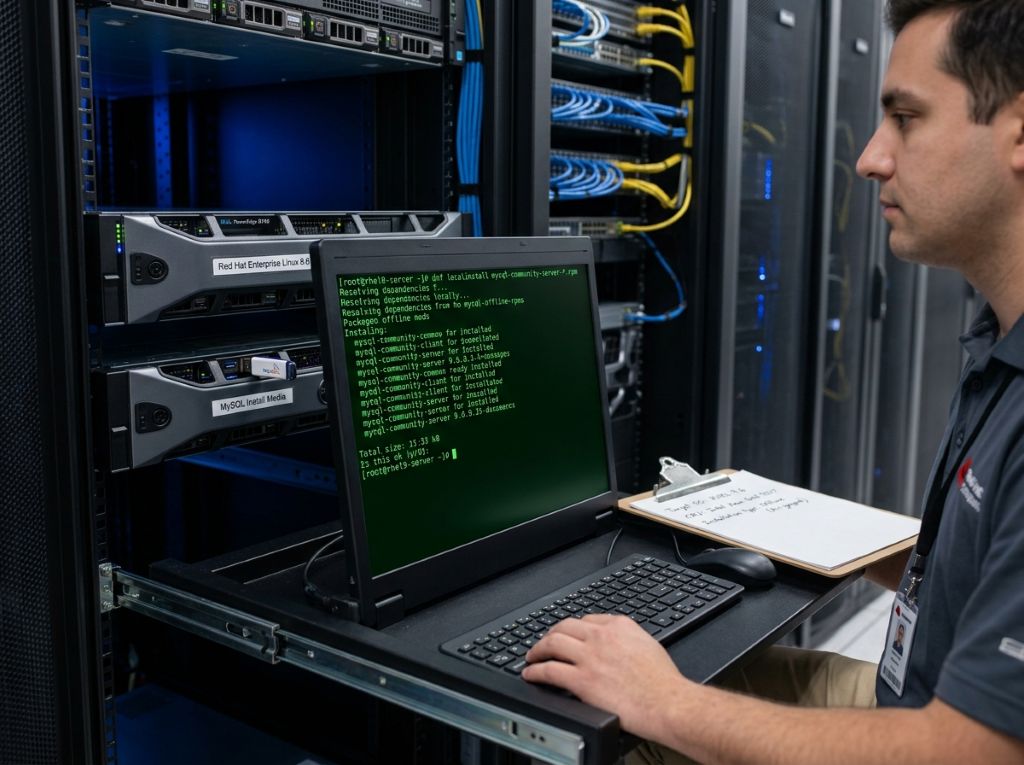
Red Hat Enterprise Linux (RHEL) 9.6 (Intel Xeon, x86_64) 환경에서 인터넷 연결 없이 MySQL 8.0/8.4를 설치하는 방법입니다. RPM 번들을 이용한 방식이 가장 안정적입니다.
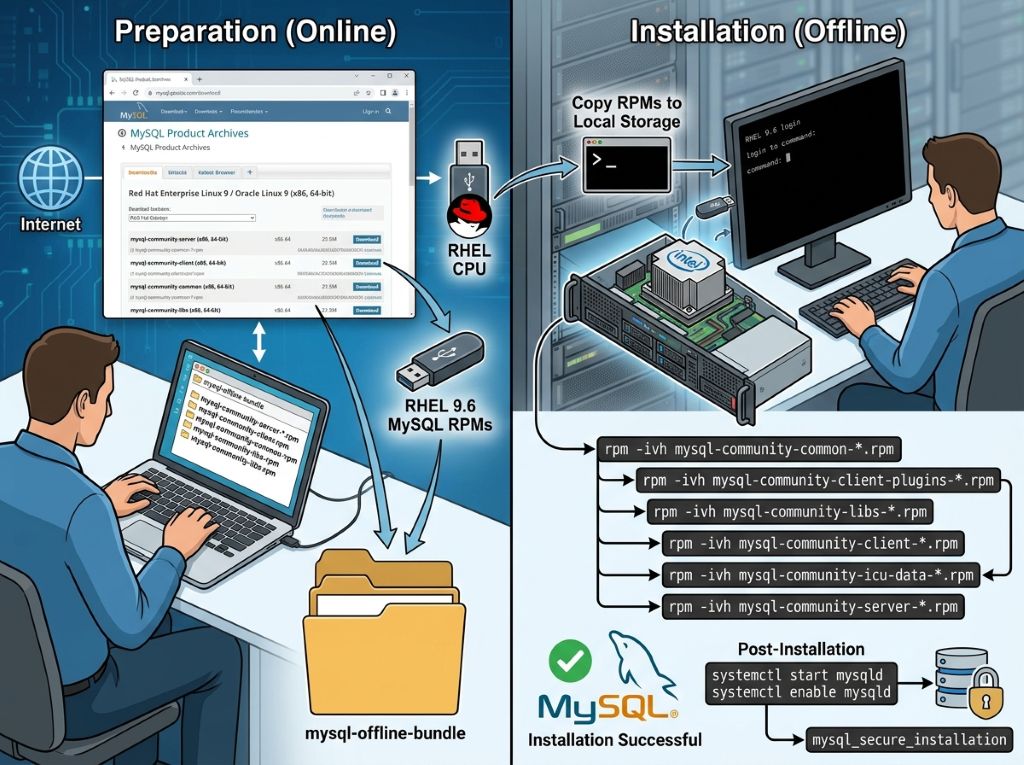
1. 사전 준비 (인터넷 가능 PC)
-
- MySQL Community Downloads 페이지로 이동합니다. [1]
- Product: MySQL Community Server [1]
- OS: Red Hat Enterprise Linux / Oracle Linux [1, 2]
- OS Version: Red Hat Enterprise Linux 9 (x86, 64-bit) 선택. [1]
- RPM Bundle (tar 파일)을 다운로드합니다 (8.0 또는 8.4 LTS 권장).
-
- 예: mysql-community-8.4.x-1.el9.x86_64.rpm-bundle.tar [1]
-
- 다운로드한
.tar파일을 USB나 파일 전송 도구(WinSCP 등)를 이용해 RHEL 9.6 서버로 복사합니다. [1]
2. 오프라인 설치 단계 (RHEL 9.6 서버) [1]
1) 기존 MySQL/MariaDB 패키지 제거 (충돌 방지)
RHEL 9는 기본적으로 MariaDB를 제공하므로, 충돌을 방지하기 위해 제거합니다. [1]
bash
sudo dnf remove -y mysql-config mysql-server mariadb-connector-c mariadb-connector-c-devel
# 또는
sudo rpm -qa | grep -i mysql | xargs rpm -e --nodeps
코드를 사용할 때는 주의가 필요합니다.
2) RPM Bundle 압축 해제 [1]
bash
tar -xvf mysql-community-8.4.x-1.el9.x86_64.rpm-bundle.tar
코드를 사용할 때는 주의가 필요합니다.
3) 의존성 패키지 설치
bash
sudo dnf install -y libaio numactl-libs
코드를 사용할 때는 주의가 필요합니다.
4) RPM 설치 (localinstall)
bash
sudo dnf localinstall -y mysql-community-{common,libs,client,server,common-plugins}-*.rpm
코드를 사용할 때는 주의가 필요합니다.
(또는
sudo rpm -ivh mysql-community-*.rpm 사용 가능)3. MySQL 서버 시작 및 설정 [1]
1) 서비스 시작 및 활성화
bash
sudo systemctl enable --now mysqld
코드를 사용할 때는 주의가 필요합니다.
2) 초기 비밀번호 확인
설치 시 생성된 임시 root 비밀번호를 확인합니다. [1]
bash
sudo grep 'temporary password' /var/log/mysqld.log
코드를 사용할 때는 주의가 필요합니다.
3) 보안 설정 및 root 비밀번호 변경 [1]
초기 비밀번호를 사용하여 보안 설정을 진행합니다.
bash
sudo mysql_secure_installation
코드를 사용할 때는 주의가 필요합니다.
-
- 임시 비밀번호 입력
- 새로운 root 비밀번호 설정 (복잡도 정책 적용 필요)
- 나머지 설정(익명 사용자 제거, 원격 접속 제한 등)은 ‘Y’ 입력
4. 설치 확인
bash
mysql -u root -p
# 비밀번호 입력 후 접속
SELECT VERSION();
코드를 사용할 때는 주의가 필요합니다.
💡 주요 팁 및 문제 해결
- 파일 전송: 파일질라(FileZilla)를 사용하여 윈도우에서 RHEL 서버의
/tmp또는 사용자 홈 디렉토리로 파일을 전송하면 편리합니다. - 에러 발생 시: 패키지 의존성 문제 발생 시
sudo dnf localinstall명령을 다시 수행하면 대부분 해결됩니다. - RHEL 9.6 특징: RHEL 9.6에서는 AppStream을 통해 MySQL 8.4 LTS를 기본 지원하므로, RPM Bundle 버전을 8.4로 맞추는 것이 호환성에 가장 좋습니다. [1]