Ollama에는 공식적인 backup이나 export 명령어가 아직 내장되어 있지 않습니다. 따라서 모델을 백업하고 복원하려면 모델이 저장된 디렉토리를 직접 복사하거나, Modelfile을 이용하는 방법을 사용해야 합니다.
가장 확실하고 쉬운 방법인 데이터 폴더 전체 백업 방법을 중심으로 정리해 드립니다.
1. Ollama 모델 저장 경로 확인
OS별로 모델이 저장되는 기본 경로는 다음과 같습니다.
-
macOS: ~/.ollama/models
-
Linux: /usr/share/ollama/.ollama/models (또는 ~/.ollama/models)
-
Windows: C:\Users\<사용자이름>\.ollama\models
2. 모델 백업 방법 (전체 백업)
모델 파일뿐만 아니라 설정(매니페스트)까지 함께 백업해야 복원 시 바로 인식됩니다.
-
Ollama 서비스 종료: 파일 복사 중 데이터 오염을 방지하기 위해 Ollama를 완전히 종료합니다.
-
폴더 복사: 위에서 확인한 경로의 models 폴더 전체를 외장 하드나 클라우드 등 안전한 곳으로 복사합니다.
-
blobs 폴더: 실제 모델 데이터(가중치)가 들어있어 용량이 큽니다.
-
manifests 폴더: 모델의 이름, 태그, 설정 정보가 들어있습니다. (이게 없으면 Ollama가 모델을 인식하지 못합니다.)
-
3. 모델 복원 방법
-
Ollama 설치: 새로운 PC나 환경에 Ollama를 먼저 설치합니다.
-
Ollama 서비스 종료: 설치 후 실행 중인 Ollama를 종료합니다.
-
폴더 덮어쓰기: 백업해두었던 models 폴더 내용을 새로운 환경의 models 경로에 그대로 붙여넣습니다.
-
Ollama 재시작: Ollama를 실행합니다.
-
확인: 터미널(또는 CMD)에서 다음 명령어를 입력하여 모델 목록이 나오는지 확인합니다.
Bashollama list
4. 특정 모델만 백업하고 싶을 때 (Modelfile 활용)
특정 모델의 설정이나 프롬프트를 수정해서 사용 중이라면 이 방법이 유용합니다.
백업 시:
-
기존 모델의 설정을 추출합니다.
Bashollama show --modelfile <모델이름> > Modelfile -
이 Modelfile과 함께 실제 모델의 원본 파일(GGUF 등)이 있다면 같이 보관합니다. (단순히 Ollama 서버에서 받은 모델이라면 Modelfile 내에 FROM 절이 기존 모델명을 가리키므로 새 환경에서 다시 pull이 필요할 수 있습니다.)
복원 시:
-
추출한 Modelfile을 이용해 모델을 다시 생성합니다.
Bashollama create <새로운모델이름> -f Modelfile
5. 꿀팁: 저장 경로 변경하기 (용량 관리)
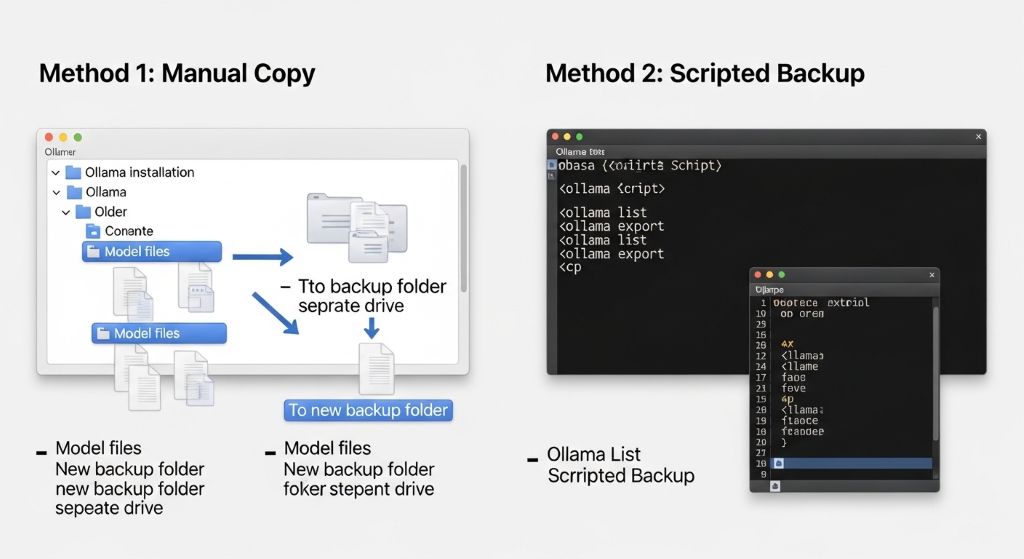
모델 용량이 너무 커서 다른 드라이브(D드라이브 등)에 보관하고 싶다면 환경 변수를 설정하면 됩니다.
-
변수명: OLLAMA_MODELS
-
값: 원하는 폴더 경로
Windows 예시:
-
시스템 환경 변수 편집 -> 환경 변수 클릭
-
사용자 변수에 OLLAMA_MODELS 추가, 값으로 D:\ollama_models 입력
-
Ollama 재시작 (이후부터는 해당 경로에 모델이 저장되고 읽힙니다.)
요약
-
가장 추천하는 방법: ~/.ollama/models 폴더 전체를 복사해서 옮기는 것입니다.
-
주의사항: 반드시 복사/붙여넣기 전후로 Ollama 앱을 종료해야 오류가 발생하지 않습니다.