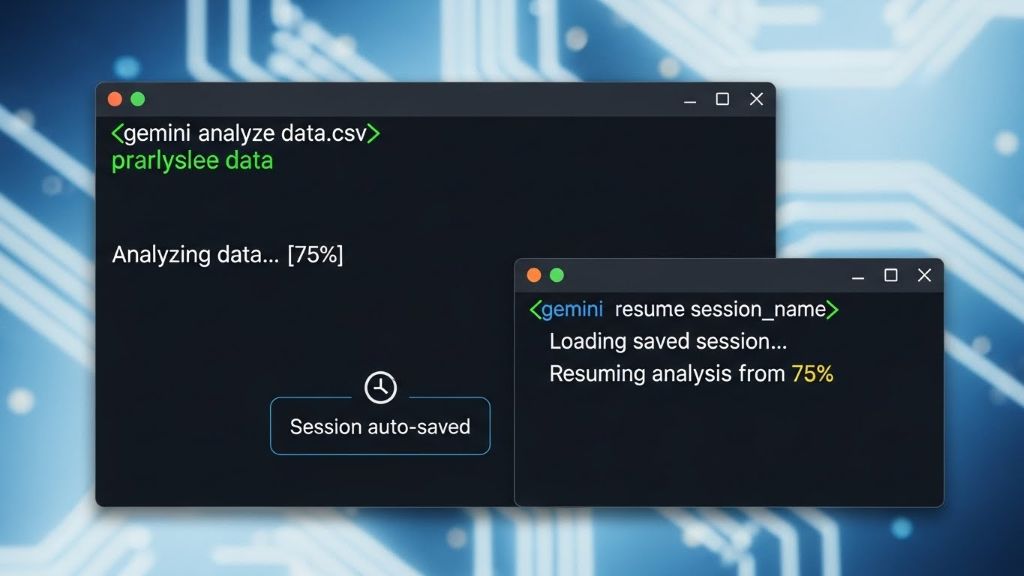
Gemini CLI는 세션 자동 저장/복원 기능이 있어서, 중간에 끊었다가 나중에 다시 이어서 작업할 수 있습니다.
기본 개념
Gemini CLI는 대화(작업)를 “세션”으로 관리하고, 이를 자동으로 체크포인트에 저장합니다.
그래서 터미널을 닫거나 명령을 종료해도, 나중에 해당 세션을 선택해서 그대로 이어서 사용할 수 있습니다.
대화형 모드에서 이어하기
이미 gemini를 쳐서 인터랙티브 프롬프트에 들어간 상태라면 다음처럼 할 수 있습니다.
-
gemini실행 후, 프롬프트에서/resume입력 -
이전 세션 목록이 뜨면, 화살표로 원하는 세션 선택 후 Enter
-
선택한 시점까지의 컨텍스트가 복원되고, 거기서부터 계속 질의/작업 진행
이 방식은 “대화형 채팅” 스타일로 장기간 이어서 코드 작업/문서 작업을 할 때 유용합니다.
명령줄에서 바로 이어하기
세션 ID나 “최근 세션” 기준으로 바로 이어서 시작할 수도 있습니다.
-
가장 최근 세션 이어하기:
-
gemini --resume latest
-
-
특정 세션 ID로 이어하기(예: 세션 번호 5):
-
gemini --resume 5
-
그 뒤에 평소처럼 -p, --file, --output-format 등을 같이 붙여서 같은 프로젝트 문맥에서 추가 명령을 실행할 수 있습니다.
작업 중간에 끊는 방법
긴 작업 중간에 나중에 다시 하고 싶다면 다음 패턴이 안전합니다.
-
대화형 모드라면:
-
그냥 터미널을 닫거나,
/exit또는Ctrl+D로 세션 종료 -
세션은 히스토리로 남아
/resume또는--resume으로 다시 복원 가능
-
-
외부 스크립트/명령을 실행 중이라면:
-
그 명령을
Ctrl+C로 중단하더라도, Gemini CLI 세션 자체는 별도 관리되는 경우가 많아 이후 다시 프롬프트로 돌아와 이어서 대화 가능하도록 설계되어 있습니다.
-
실무 팁 (개발용 워크플로우)
-
프로젝트 루트에
GEMINI.md를 두고, 프로젝트 공통 컨텍스트를 넣어두면 세션을 바꿔도 동일한 배경정보를 유지하기 좋습니다. -
큰 작업 단위마다 “지금까지 진행 상황을 요약해서 체크포인트로 남겨줘” 같이 요청해두면, 이후
--resume으로 이어받을 때 컨텍스트를 빠르게 복원하기 쉽습니다.
혹시 현재 쓰는 정확한 명령(예: gemini -p "..." --output-format stream-json 등)이나, 끊긴 상황(터미널 강제 종료, Ctrl+C 등)을 알려주면 그 시나리오 기준으로 더 구체적인 이어하기 커맨드를 예시로 적어줄 수 있습니다.