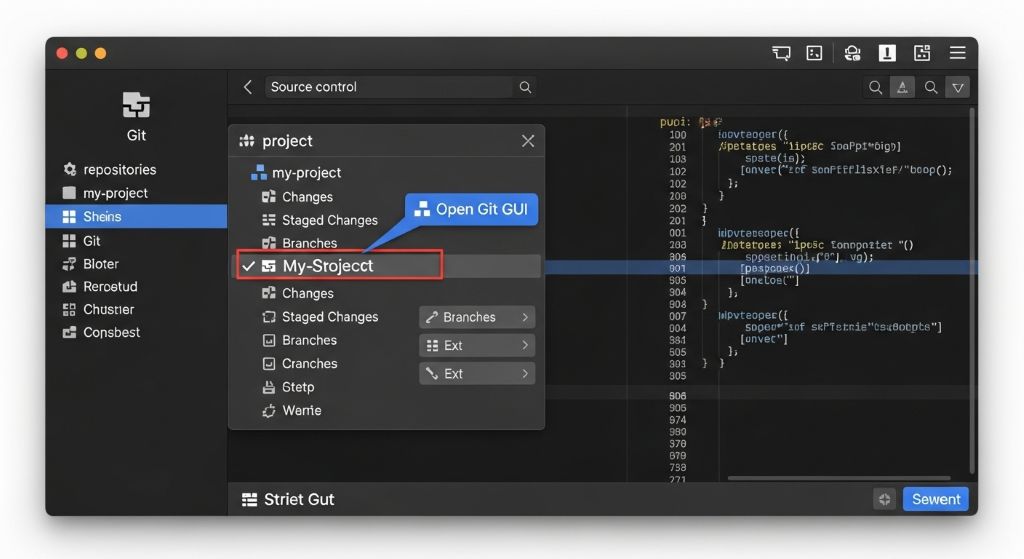
Visual Studio Code(VS Code)에서 내장 GUI를 통해 대부분의 Git 작업을 아주 쉽게 할 수 있습니다.
VS Code에서 Git GUI 시작 방법
-
소스 제어 탭 사용
VS Code 왼쪽 사이드 메뉴에서 세 번째 ‘소스 제어’ 아이콘(분기 모양)을 클릭합니다.
이곳에서 변경 파일, 커밋, 푸시, 풀 등 대부분의 일반적인 Git 작업을 GUI로 수행할 수 있습니다.
주요 Git 작업 절차
-
Repository 초기화 또는 연결
-
이미 git으로 관리 중인 폴더를 열면 자동으로 연동됩니다.
-
새 프로젝트라면 ‘Initialize Repository’ 버튼(=git init) 클릭.
-
-
변경점 관리
-
변경된 파일이 ‘변경 사항'(Changes) 목록에 표시됩니다.
-
변경 파일 옆의 + 버튼을 눌러 스테이징(Stage) 영역으로 이동시킵니다.
-
-
커밋(Commit)
-
상단의 메시지 입력란에 커밋 메시지를 작성한 뒤 체크 표시(✔) 버튼을 클릭하면 커밋이 완료됩니다.
-
여러 파일을 한 번에 커밋할 수도 있습니다.
-
-
푸시(Push)와 풀(Pull)
-
우측 상단 또는 메뉴에서 ‘더보기’를 클릭해 ‘push’, ‘pull’ 기능 사용 또는 바로 ‘원격 저장소에 푸시’ 버튼 클릭.
-
-
브랜치 및 기록관리
-
좌측 하단에서 현재 브랜치를 클릭해 브랜치 변경, 생성, 삭제 작업을 할 수 있습니다.
-
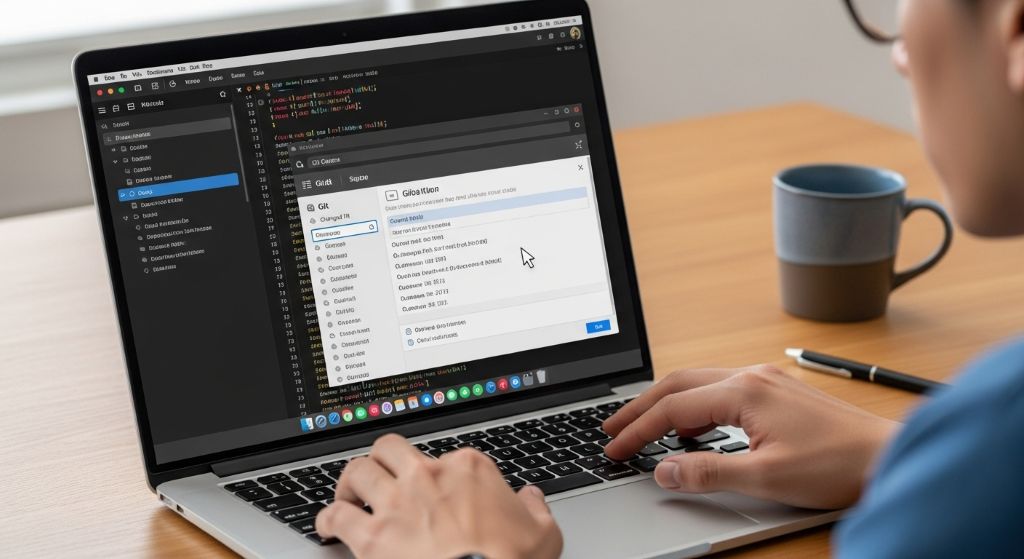
커밋 내역, 파일 간 변경점 비교, 브랜치, 태그 등도 GUI를 통해 관리 가능하며, 필요시 ‘Git History’, ‘Git Graph’ 같은 확장 프로그램도 활용할 수 있습니다.
-
추가 Tip
-
확장 프로그램
-
시각적인 히스토리/브랜치 그래프가 필요하다면 ‘Git Graph’, ‘Git History’ 확장 설치를 추천합니다.
-
-
터미널 병행 사용
-
VS Code 내장 터미널(Ctrl+`)에서 git 명령어와 병행 사용 가능[].
-
-
GitHub 계정 연동