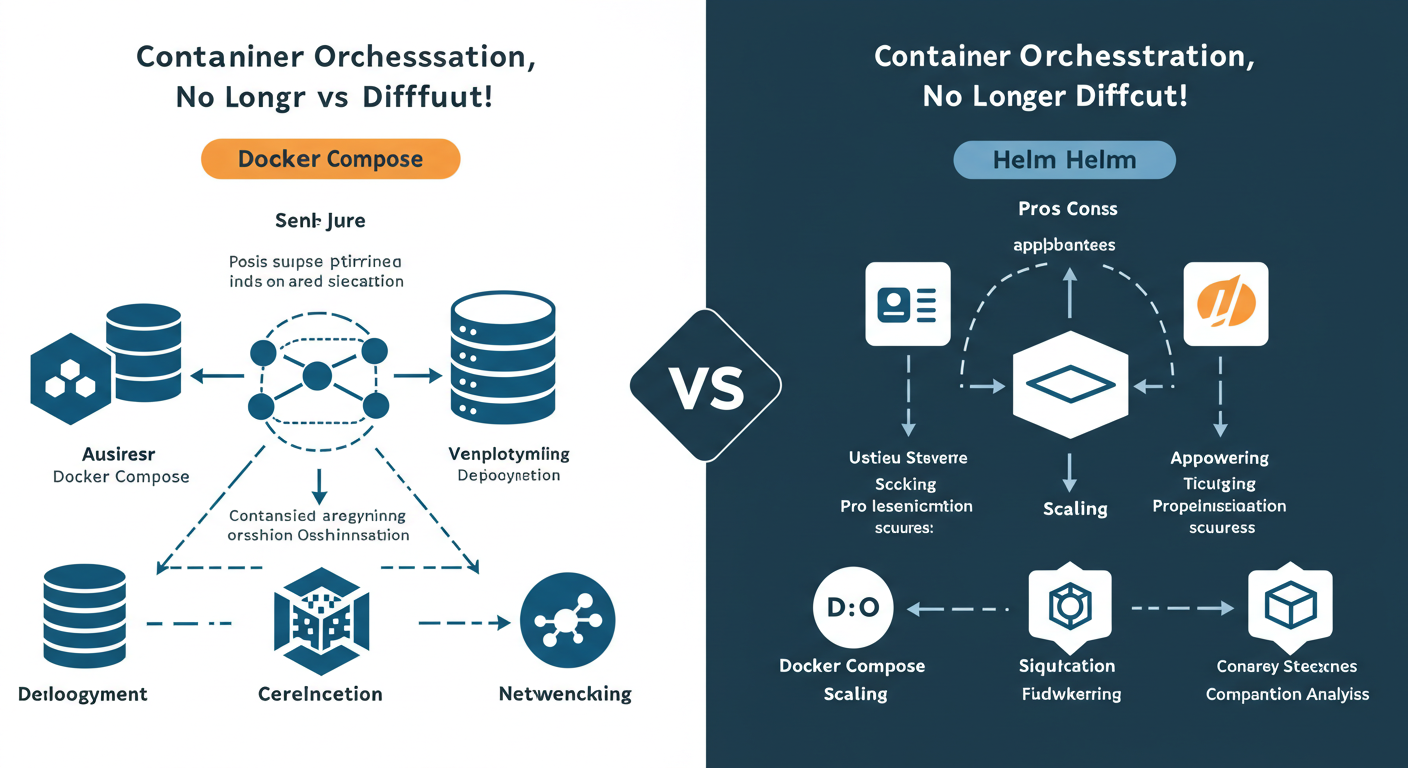
안녕하세요, IT 세상의 모든 궁금증을 풀어드리는 친절한 ci2u입니다! 요즘 개발자들 사이에서 ‘컨테이너’ 이야기가 끊이지 않고 있죠? 특히 마이크로서비스 아키텍처가 대세가 되면서 Docker는 이제 선택이 아닌 필수가 되었습니다. 하지만 수많은 컨테이너를 일일이 관리하는 것은 여간 번거로운 일이 아닐 수 없습니다. 이럴 때 필요한 것이 바로 컨테이너 오케스트레이션 도구입니다!
오늘은 그 중에서도 가장 널리 사용되고 있는 두 가지, 바로 **Docker Compose**와 **Helm**에 대해 깊이 있게 파헤쳐 보는 시간을 가져보려 합니다. 이 글을 통해 두 도구의 특징은 물론, 설치부터 적용 절차, 그리고 각자의 장단점까지 상세히 비교 분석해 드리겠습니다. 혹시 여러분의 프로젝트에는 어떤 도구가 더 적합할지 고민하고 계셨다면, 이 글이 명쾌한 해답을 드릴 수 있을 거예요!
🔍 왜 컨테이너 오케스트레이션이 필요할까요?
여러분, 상상해 보세요. 여러분이 멋진 웹 서비스를 개발했습니다. 프론트엔드, 백엔드, 데이터베이스, 캐시 서버 등 여러 개의 독립적인 모듈로 이루어져 있죠. 이 각각의 모듈을 도커 컨테이너로 만들었다고 합시다. 개발 환경에서는 컨테이너 몇 개를 띄우는 것이 어렵지 않겠지만, 운영 환경에서는 어떨까요?
- 수많은 컨테이너 관리: 수십, 수백 개의 컨테이너를 일일이 수동으로 시작하고 중지하고 네트워크를 연결하는 것은 거의 불가능에 가깝습니다.
- 서비스 간 의존성: 어떤 컨테이너는 다른 컨테이너가 먼저 실행되어야만 제대로 작동합니다. 이 의존성을 수동으로 해결하는 것도 복잡하죠.
- 확장성과 가용성: 특정 서비스에 트래픽이 몰릴 때 자동으로 컨테이너 수를 늘리고(스케일 아웃), 컨테이너에 문제가 생겼을 때 자동으로 재시작하는 기능이 없다면 안정적인 서비스 제공이 어렵습니다.
- 환경 일관성: 개발, 테스트, 운영 환경마다 컨테이너 설정이 달라지면 예기치 않은 오류가 발생할 수 있습니다.
이러한 문제들을 해결하고 컨테이너 기반 애플리케이션의 배포, 관리, 스케일링을 자동화해 주는 것이 바로 컨테이너 오케스트레이션입니다. 그리고 오늘 우리가 집중적으로 살펴볼 Docker Compose와 Helm은 바로 이 오케스트레이션의 중요한 퍼즐 조각들입니다.
자, 이제 본격적으로 두 주인공을 만나러 가볼까요?
🎯 Docker Compose: 로컬 개발 환경의 든든한 동반자
Docker Compose는 여러 개의 도커 컨테이너를 단일 서비스로 정의하고 실행할 수 있도록 돕는 도구입니다. 특히 로컬 개발 환경에서 다중 컨테이너 애플리케이션을 손쉽게 구성하고 관리하는 데 탁월한 강점을 가지고 있습니다. 마치 오케스트라의 지휘자처럼, 여러 악기(컨테이너)들이 하나의 아름다운 선율(애플리케이션)을 만들어낼 수 있도록 조율해 준다고 생각하시면 됩니다.
Docker Compose의 주요 특징
- YAML 파일 기반 설정:
docker-compose.yml이라는 YAML 파일을 사용하여 서비스, 네트워크, 볼륨 등을 정의합니다. 이 파일 하나로 전체 애플리케이션의 구조를 한눈에 파악할 수 있습니다. - 간편한 시작/중지:
docker-compose up명령 한 번으로 YAML 파일에 정의된 모든 서비스를 한 번에 시작할 수 있고,docker-compose down으로 모든 서비스를 한 번에 중지할 수 있습니다. - 로컬 환경에 최적화: 개발자의 로컬 PC에서 여러 컨테이너를 띄워 개발 및 테스트를 진행할 때 매우 유용합니다.
- 재사용성: 한 번 정의한
docker-compose.yml파일은 팀원들과 공유하여 동일한 개발 환경을 쉽게 구축할 수 있도록 돕습니다.
Docker Compose 설치 및 적용 절차 (단계별)
Docker Compose는 대부분 Docker Desktop을 설치하면 함께 포함되어 있습니다. 별도로 설치해야 하는 경우도 있으니, 운영체제별로 확인해 보겠습니다.
1단계: Docker 설치 확인
가장 먼저 시스템에 Docker가 설치되어 있는지 확인해야 합니다. 만약 설치되어 있지 않다면, Docker 공식 웹사이트에서 운영체제에 맞는 Docker Desktop을 다운로드하여 설치해 주세요. Docker Desktop에는 Docker Engine과 Docker Compose가 함께 포함되어 있습니다.
Bash
docker --version
docker compose version
위 명령어를 실행했을 때 버전 정보가 출력되면 정상적으로 설치된 것입니다. 만약 docker compose version이 인식되지 않는다면, 다음 단계로 넘어갑니다. (구 버전 Docker에서는 docker-compose로 실행될 수 있습니다.)
2단계: Docker Compose 설치 (필요시)
Docker Desktop을 사용하지 않거나, 특정 환경에서 별도로 Docker Compose를 설치해야 하는 경우 다음과 같은 방법을 사용할 수 있습니다.
- Linux 시스템:
Bash
sudo curl -L "https://github.com/docker/compose/releases/download/v2.24.5/docker-compose-$(uname -s)-$(uname -m)" -o /usr/local/bin/docker-compose
sudo chmod +x /usr/local/bin/docker-compose
(최신 버전은 Docker Compose GitHub Releases 페이지에서 확인하여 URL을 변경해 주세요.)
- Windows / macOS: Docker Desktop을 설치하면 기본적으로 포함되어 있으므로 별도 설치는 대부분 필요하지 않습니다.
설치 후 다시 docker compose version 명령어로 확인합니다.
3단계: docker-compose.yml 파일 작성
이제 Docker Compose를 사용하여 애플리케이션을 정의할 차례입니다. 간단한 웹 애플리케이션 예시를 들어보겠습니다. Nginx 웹 서버와 Python Flask 애플리케이션, 그리고 Redis 캐시 서버로 구성된 서비스를 가정해 봅시다.
프로젝트 루트 디렉토리에 docker-compose.yml 파일을 생성하고 다음과 같이 작성합니다.
YAML
# docker-compose.yml
version: '3.8' # Docker Compose 파일 형식 버전

services:
  web:
    build: .
    ports:
      - "5000:5000"
    volumes:
      - .:/code
    depends_on:
      - redis
    environment:
      FLASK_ENV: development
    # Flask 애플리케이션을 위한 Dockerfile (예시)
    # FROM python:3.9-slim-buster
    # WORKDIR /code
    # COPY requirements.txt .
    # RUN pip install -r requirements.txt
    # COPY . .
    # CMD ["python", "app.py"]

  nginx:
    image: nginx:latest
    ports:
      - "80:80"
    volumes:
      - ./nginx.conf:/etc/nginx/nginx.conf:ro
    depends_on:
      - web

  redis:
    image: redis:latest
    ports:
      - "6379:6379"

# 네트워크 설정 (선택 사항, 명시적으로 정의할 경우)
networks:
  default: # 모든 서비스는 기본적으로 이 네트워크에 연결됩니다.
    driver: bridge
이 예시에서는 다음과 같은 서비스들을 정의했습니다:
web: 현재 디렉토리의Dockerfile을 사용하여 빌드되는 Flask 웹 애플리케이션입니다. 5000번 포트를 외부에 노출하고,redis서비스에 의존합니다.nginx: Nginx 공식 이미지를 사용하며, 80번 포트를 외부에 노출합니다.web서비스로 트래픽을 전달하는 프록시 역할을 할 수 있습니다.redis: Redis 공식 이미지를 사용하며, 캐시 서버로 사용됩니다.
4단계: 애플리케이션 실행
docker-compose.yml 파일이 있는 디렉토리로 이동하여 다음 명령어를 실행합니다.
Bash
docker compose up -d
up:docker-compose.yml파일에 정의된 모든 서비스를 시작합니다.-d(detached mode): 백그라운드에서 서비스를 실행합니다. 이 옵션이 없으면 터미널이 로그로 채워지게 됩니다.
서비스가 성공적으로 실행되면, docker ps 명령어로 실행 중인 컨테이너들을 확인할 수 있습니다.
5단계: 애플리케이션 중지 및 정리
서비스를 중지하고 컨테이너를 제거하려면 다음 명령어를 사용합니다.
Bash
docker compose down
이 명령어는 docker-compose.yml 파일에 정의된 모든 컨테이너를 중지하고 제거합니다. 또한, 기본 네트워크도 함께 제거됩니다. 만약 볼륨까지 제거하고 싶다면 --volumes 옵션을 추가합니다.
Bash
docker compose down --volumes
🚀 Helm: 쿠버네티스 애플리케이션 배포의 표준 패키지 매니저
Helm은 쿠버네티스(Kubernetes)를 위한 패키지 매니저입니다. 마치 Linux의 apt나 yum, macOS의 brew처럼, 쿠버네티스 클러스터에 애플리케이션을 쉽게 배포하고 관리할 수 있도록 도와줍니다. Helm은 애플리케이션의 모든 쿠버네티스 리소스(Deployment, Service, Ingress 등)를 하나의 묶음인 ‘차트(Chart)’로 정의하여 배포의 복잡성을 크게 줄여줍니다. Helm은 Kubernetes 환경에서 컨테이너 애플리케이션을 배포하고 관리하는 데 특화된 도구라고 할 수 있습니다.
Helm의 주요 특징
- 차트(Chart):
Helm의 핵심 개념으로, 쿠버네티스 애플리케이션을 구성하는 모든 리소스와 그 설정들을 템플릿 형태로 패키징한 것입니다. 차트는 버전 관리가 가능하며, 다른 사람들과 공유하고 재사용할 수 있습니다. - 릴리스(Release): 차트가 쿠버네티스 클러스터에 배포되면 ‘릴리스’가 됩니다. 각 릴리스는 고유한 이름과 버전을 가집니다.
- 템플릿 엔진:
Helm차트는 Go 템플릿 언어를 사용하여 동적인 값들을 삽입할 수 있도록 합니다. 이를 통해 환경별로 다른 설정을 유연하게 적용할 수 있습니다. - 롤백 기능: 배포된 릴리스에 문제가 발생했을 경우, 이전 버전으로 쉽게 롤백할 수 있는 기능을 제공합니다.
- 의존성 관리: 여러 차트가 서로 의존하는 경우,
Helm은 이러한 의존성을 관리하여 복잡한 애플리케이션 스택을 쉽게 배포할 수 있도록 합니다.
Helm 설치 및 적용 절차 (단계별)
Helm을 사용하려면 먼저 쿠버네티스 클러스터가 준비되어 있어야 합니다. 로컬 환경에서 테스트하려면 Minikube, Kind, Docker Desktop의 Kubernetes 기능을 사용할 수 있습니다.
1단계: Kubernetes 클러스터 준비
Helm은 쿠버네티스 클러스터 위에서 동작하는 도구이므로, 먼저 쿠버네티스 클러스터를 준비해야 합니다.
- 로컬 환경: Docker Desktop을 사용한다면 설정에서 Kubernetes를 활성화할 수 있습니다. Minikube나 Kind와 같은 경량 쿠버네티스 솔루션을 설치할 수도 있습니다.
- 클라우드 환경: AWS EKS, Google GKE, Azure AKS 등 클라우드 제공업체의 관리형 쿠버네티스 서비스를 사용할 수 있습니다.
클러스터가 정상적으로 동작하는지 확인합니다.
Bash
kubectl cluster-info
kubectl get nodes
2단계: Helm 설치
Helm 클라이언트를 로컬 시스템에 설치합니다.
- macOS (Homebrew):
Bash
brew install helm - Linux (Snap):
Bash
sudo snap install helm --classic - Linux (Curl):
Bash
curl https://raw.githubusercontent.com/helm/helm/master/scripts/get-helm-3 | bash - Windows (Chocolatey):
Bash
choco install kubernetes-helm - Windows (Scoop):
Bash
scoop install helm
설치 후 버전 확인 명령어를 통해 정상적으로 설치되었는지 확인합니다.
Bash
helm version
3단계: Helm 리포지토리 추가 (선택 사항)
Helm은 다양한 차트 리포지토리에서 미리 만들어진 차트를 다운로드하여 사용할 수 있습니다. 예를 들어, 일반적으로 많이 사용되는 bitnami 리포지토리를 추가해 보겠습니다.
Bash
helm repo add bitnami https://charts.bitnami.com/bitnami
helm repo update
helm repo list 명령어로 추가된 리포지토리를 확인할 수 있습니다.
4단계: Helm 차트 생성 또는 찾기
새로운 애플리케이션을 배포하려면 직접 차트를 생성하거나, 기존 차트를 사용할 수 있습니다.
- 새로운 차트 생성:
Bash
helm create my-webapp
cd my-webapp
tree .
helm create명령은 기본적인 차트 구조를 생성해 줍니다. 이 디렉토리 안에 쿠버네티스 리소스 정의 파일(.yaml)과values.yaml(차트 설정 값),Chart.yaml(차트 메타데이터) 등이 포함됩니다. - 기존 차트 찾기:
helm search repo명령을 사용하여 원하는 차트를 검색할 수 있습니다.Bash
helm search repo wordpress
5단계: values.yaml 파일 수정 (필요시)
차트가 생성되면 values.yaml 파일을 열어 애플리케이션에 필요한 설정을 변경할 수 있습니다. 이 파일은 차트의 기본 설정값을 담고 있으며, 배포 시 오버라이드할 수 있습니다.
예를 들어, my-webapp 차트의 values.yaml에서 이미지 버전이나 서비스 타입을 변경할 수 있습니다.
YAML
# my-webapp/values.yaml (예시)
replicaCount: 1

image:
  repository: nginx
  pullPolicy: IfNotPresent
  tag: "latest"

service:
  type: ClusterIP
  port: 80

ingress:
  enabled: false
  className: ""
  annotations: {}
  hosts:
    - host: chart-example.local
      paths:
        - path: /
          pathType: ImplementationSpecific
6단계: Helm 차트 배포
Helm 차트를 쿠버네티스 클러스터에 배포합니다. 릴리스 이름을 지정하여 배포합니다.
Bash
helm install my-release ./my-webapp
install: 새로운 릴리스를 생성하여 배포합니다.my-release: 이 릴리스의 이름입니다. (임의로 지정)./my-webapp: 배포할 차트가 있는 로컬 경로입니다. (또는 리포지토리의 차트 이름)
배포가 완료되면 helm list 명령으로 배포된 릴리스를 확인할 수 있습니다.
Bash
helm list
또한, kubectl get all -l app.kubernetes.io/instance=my-release 명령으로 배포된 쿠버네티스 리소스들을 확인할 수 있습니다.
7단계: 배포된 애플리케이션 업데이트
values.yaml 파일을 수정하거나 차트 자체를 변경한 후, 다음 명령어로 배포를 업데이트할 수 있습니다.
Bash
helm upgrade my-release ./my-webapp -f my-webapp/values.yaml
upgrade: 기존 릴리스를 업데이트합니다.-f: 특정values.yaml파일을 사용하여 설정을 오버라이드합니다.
8단계: 배포된 애플리케이션 롤백
새로운 배포에 문제가 생겼을 경우, 이전 버전으로 쉽게 롤백할 수 있습니다.
Bash
helm history my-release # 릴리스의 배포 이력 확인
helm rollback my-release [리비전_번호] # 특정 리비전으로 롤백
9단계: 배포된 애플리케이션 삭제
더 이상 필요 없는 릴리스를 삭제하려면 다음 명령어를 사용합니다.
Bash
helm uninstall my-release
이 명령어는 해당 릴리스와 관련된 모든 쿠버네티스 리소스들을 클러스터에서 제거합니다.
⚖️ Docker Compose vs. Helm: 장단점 심층 비교
이제 두 도구의 특징과 사용법을 자세히 알아봤으니, 본격적으로 장단점을 비교해 보면서 각각 어떤 상황에 더 적합한지 알아보겠습니다.
Docker Compose의 장점
- 쉬운 학습 곡선과 빠른 시작: YAML 파일이 직관적이며, 복잡한 쿠버네티스 지식 없이도 바로 사용할 수 있습니다. 로컬에서 컨테이너 애플리케이션을 빠르게 띄워 개발하고 테스트하기에 이상적입니다.
- 로컬 개발 환경 최적화: 개발자의 노트북이나 개발 서버에서 여러 컨테이너를 통합하여 실행하는 데 매우 효율적입니다. 실제 운영 환경과 유사한 로컬 환경을 구축하기 용이합니다.
- 간결한 설정 파일: 단일
docker-compose.yml파일로 전체 애플리케이션의 구조를 명확하게 정의할 수 있습니다. - Docker 생태계와의 완벽한 통합: Docker 엔진과 함께 작동하며, Docker 명령과도 자연스럽게 연동됩니다.
Docker Compose의 단점
- 운영 환경 제약:
Docker Compose는 본질적으로 단일 호스트(Single Host)에서 컨테이너를 오케스트레이션하는 데 초점을 맞춥니다. 여러 서버에 걸쳐 컨테이너를 분산 배포하거나 고가용성, 자동 스케일링, 서비스 디스커버리 같은 고급 기능을 제공하지 않습니다. - 스케일링 및 고가용성 부족: 특정 서비스의 컨테이너를 여러 개 띄울 수는 있지만, 트래픽에 따른 자동 스케일링이나 컨테이너 장애 시 자동 복구 기능은 없습니다. 이는 Swarm Mode 또는 Kubernetes와 같은 별도의 오케스트레이션 도구가 필요합니다.
- CI/CD 파이프라인 통합의 한계: 복잡한 배포 파이프라인에서 버전 관리, 롤백, 배포 전략(Canary, Blue/Green) 등을 관리하는 데는 한계가 있습니다.
Helm의 장점
- Kubernetes 애플리케이션 배포 표준: 쿠버네티스에서 애플리케이션을 배포하고 관리하는 사실상의 표준 도구입니다. 쿠버네티스 클러스터의 기능을 최대한 활용할 수 있습니다.
- 재사용성과 공유 용이성: 차트 형태로 애플리케이션을 패키징하여 팀 내에서 또는 커뮤니티에서 쉽게 공유하고 재사용할 수 있습니다.
- 복잡한 애플리케이션 관리 용이: 수많은 쿠버네티스 리소스들을 하나의 차트로 묶어 관리함으로써 복잡한 마이크로서비스 아키텍처도 체계적으로 배포할 수 있습니다.
- 버전 관리 및 롤백 기능: 차트와 릴리스에 대한 강력한 버전 관리 기능을 제공하며, 문제가 발생했을 경우 이전 버전으로 손쉽게 롤백할 수 있습니다. 이는 안정적인 운영 환경 유지에 필수적입니다.
- 템플릿을 통한 유연한 설정:
values.yaml과 템플릿 엔진을 통해 환경별로 다른 설정(개발, 스테이징, 운영)을 유연하게 적용할 수 있습니다. - CI/CD 파이프라인과의 통합 용이:
Helm은 자동화된 배포 파이프라인(CI/CD)에 쉽게 통합될 수 있어, 개발부터 배포까지의 과정을 효율적으로 관리할 수 있습니다.
Helm의 단점
- Kubernetes 의존성:
Helm은 쿠버네티스 클러스터가 없으면 사용할 수 없습니다. 쿠버네티스 자체의 복잡성을 이해해야 한다는 전제 조건이 있습니다. - 높은 학습 곡선:
Docker Compose에 비해Helm차트의 구조, 템플릿 문법, 쿠버네티스 리소스에 대한 이해가 필요하므로 초기 학습 곡선이 높을 수 있습니다. - 로컬 개발 환경에서의 오버헤드: 단순한 로컬 개발 환경에서 몇 개의 컨테이너를 띄우는 용도로는
Helm과 쿠버네티스가 다소 과할 수 있습니다. 이때는Docker Compose가 더 효율적입니다. - 디버깅의 복잡성: 차트 템플릿이나 쿠버네티스 리소스 설정에 오류가 있을 경우, 디버깅 과정이 복잡할 수 있습니다.
| 특징/기준 | Docker Compose | Helm |
| 주요 사용 목적 | 로컬 개발 및 테스트 환경, 단일 호스트 내 다중 컨테이너 관리 | 쿠버네티스 클러스터 내 애플리케이션 배포 및 관리, 패키지 매니저 |
| 기반 기술 | Docker Engine (단일 호스트) | Kubernetes (분산 클러스터) |
| 설정 파일 형식 | docker-compose.yml (YAML) |
Chart (YAML + Go Template) |
| 개념/단위 | 서비스, 네트워크, 볼륨 | 차트(Chart), 릴리스(Release), 템플릿(Template), 값(Values) |
| 학습 곡선 | 낮음 (빠른 시작 가능) | 높음 (Kubernetes 지식 필요) |
| 고가용성/스케일링 | 제한적 (별도 오케스트레이션 도구 필요) | Kubernetes의 기능 활용 (자동 스케일링, 셀프 힐링 등) |
| 롤백 기능 | 없음 (컨테이너 재빌드/재실행) | 강력한 롤백 기능 제공 |
| CI/CD 통합 | 제한적 (스크립트 활용) | 매우 용이 (표준화된 배포 프로세스) |
| 재사용성 | YAML 파일 공유 | 차트(Chart) 형태로 재사용 및 공유 용이 |
FAQ (자주 묻는 질문)
Q1: Docker Compose와 Helm 중 어떤 것을 먼저 배워야 할까요? A1: 개인적인 의견으로는 Docker Compose를 먼저 익히는 것을 추천합니다. Docker Compose는 로컬 개발 환경에서 컨테이너의 개념과 다중 컨테이너 애플리케이션의 구동 방식을 직관적으로 이해하는 데 큰 도움이 됩니다. 이후 쿠버네티스 기반의 운영 환경으로 전환할 필요가 있을 때 Helm을 학습하는 것이 자연스러운 학습 경로입니다.
Q2: 작은 프로젝트인데도 Helm을 사용해야 할까요? A2: 프로젝트 규모가 매우 작거나, 컨테이너 몇 개로 구성된 단순한 애플리케이션이고 쿠버네티스 환경을 사용할 계획이 없다면 Docker Compose가 훨씬 효율적입니다. Helm과 쿠버네티스는 그 자체로도 학습 및 관리 오버헤드가 발생하기 때문에, 작은 프로젝트에서는 오히려 비효율적일 수 있습니다.
Q3: Docker Compose로 배포한 서비스를 Helm으로 전환하는 것이 어렵나요? A3: Docker Compose로 정의된 서비스를 Helm 차트로 전환하는 것은 가능하지만, 컨테이너 정의 외에 쿠버네티스의 리소스(Deployment, Service, Ingress 등)에 대한 이해가 필요합니다. docker-compose.yml의 서비스 정의를 쿠버네티스 Deployment 및 Service 등으로 매핑하고, 필요한 경우 values.yaml로 유연하게 설정할 수 있도록 템플릿화하는 작업이 필요합니다. 처음에는 조금 복잡하게 느껴질 수 있지만, 익숙해지면 큰 어려움 없이 전환할 수 있습니다.
Q4: CI/CD 파이프라인에 Docker Compose를 사용할 수 없나요? A4: Docker Compose 자체만으로는 복잡한 CI/CD 파이프라인에 통합하기는 어렵습니다. 하지만 Jenkins, GitLab CI/CD, GitHub Actions 등 CI/CD 툴에서 스크립트를 통해 docker compose build와 docker compose up 명령어를 실행하여 컨테이너 이미지를 빌드하고 로컬에서 테스트하는 용도로는 충분히 활용될 수 있습니다. 운영 환경 배포를 위해서는 보통 Docker Compose로 이미지를 빌드한 후, 해당 이미지를 컨테이너 레지스트리에 푸시하고, 쿠버네티스와 Helm 등으로 클러스터에 배포하는 방식을 사용합니다.
🌟 유용한 꿀팁!
Docker Compose디버깅 팁:docker-compose.yml파일에 문제가 있거나 컨테이너가 제대로 시작되지 않을 때는docker compose up명령을-d옵션 없이 실행하여 로그를 실시간으로 확인하세요. 또한,docker compose logs [서비스_이름]명령으로 특정 서비스의 로그만 확인할 수도 있습니다.Helm차트 개발 팁:helm install --dry-run --debug [릴리스_이름] [차트_경로]명령을 사용하면 실제로 배포하지 않고Helm이 생성할 쿠버네티스 YAML 파일을 미리 볼 수 있습니다. 이는 차트 템플릿 디버깅에 매우 유용합니다.- 두 도구의 공존: 개발 환경에서는
Docker Compose로 빠르게 개발하고 테스트하며, 운영 환경 배포는Helm을 활용하여 쿠버네티스 클러스터에 배포하는 방식이 일반적이고 효율적인 워크플로우입니다. 각 도구의 장점을 최대한 활용하는 것이 중요합니다.
💡 결론: 당신의 상황에 맞는 최적의 도구는?
지금까지 Docker Compose와 Helm의 특징, 설치 및 적용 절차, 그리고 장단점을 심층적으로 비교 분석해 보았습니다. 두 도구 모두 컨테이너 기반 애플리케이션을 효율적으로 관리하는 데 필수적인 도구이지만, 각각의 목적과 사용 환경에 명확한 차이가 있음을 알 수 있었습니다.
Docker Compose는 로컬 개발 및 테스트 환경에서 소규모, 단일 호스트 애플리케이션을 빠르게 구축하고 실행하는 데 최적화된 도구입니다. 컨테이너에 대한 이해를 시작하는 개발자나 복잡한 운영 환경까지 고려하지 않아도 되는 프로젝트에 적합합니다.Helm은 쿠버네티스 기반의 대규모, 분산 환경 애플리케이션을 배포하고 관리하는 데 특화된 표준 패키지 매니저입니다. 복잡한 배포 프로세스를 자동화하고, 버전 관리, 롤백, 재사용성 등 엔터프라이즈급 기능을 제공하여 안정적인 운영 환경을 구축하는 데 필수적입니다.
결론적으로, 여러분의 프로젝트가 어떤 환경을 지향하는지에 따라 선택이 달라질 수 있습니다.
- “나는 이제 막 컨테이너를 시작했고, 로컬에서 간단한 웹 서비스를 띄워보고 싶어!” 라고 생각하신다면 **
Docker Compose**가 최고의 선택입니다. - “우리 서비스는 쿠버네티스 클러스터에서 운영될 예정이고, 복잡한 마이크로서비스를 안정적으로 배포하고 관리해야 해!” 라고 생각하신다면 주저 없이 **
Helm**을 학습하고 도입해야 합니다.
가장 좋은 방법은 두 도구를 모두 이해하고, 여러분의 프로젝트 라이프사이클에 맞춰 적절하게 조합하여 사용하는 것입니다. 개발 단계에서는 Docker Compose로 빠른 피드백을 얻고, 배포 단계에서는 Helm으로 견고하고 자동화된 프로세스를 구축하는 것이죠.
이 글이 여러분의 컨테이너 오케스트레이션 여정에 작은 등불이 되었기를 바랍니다! 궁금한 점이 있다면 언제든지 댓글로 질문해주세요. 다음에도 더 유익한 정보로 찾아뵙겠습니다. 감사합니다!