안녕하세요, 개발자 여러분! 자바 프로젝트를 진행하다 보면 컴파일된 .class 파일만 있고 원본 소스 코드가 없는 상황에 자주 부딪히곤 합니다. 특히 다른 사람이 작성한 라이브러리를 분석하거나, 소스 코드가 유실된 프로젝트를 디버깅해야 할 때 정말 난감하죠.
이럴 때 우리에게 구세주처럼 나타나는 도구가 바로 JD-GUI입니다. JD-GUI는 자바 디컴파일러 중 가장 직관적이고 사용하기 쉬운 도구로 꼽힙니다. 오늘은 이클립스에서 JD-GUI를 어떻게 설정하고 활용하는지, 그리고 왜 이 도구가 필요한지에 대해 단계별로 자세하게 알려드리려고 합니다.
1. JD-GUI는 왜 필요할까요?
JD-GUI는 자바 바이트 코드인 .class 파일을 사람이 읽을 수 있는 자바 소스 코드(.java)로 변환해 주는 디컴파일러입니다. 이클립스 개발 환경에서 JD-GUI를 활용하면 다음과 같은 장점을 얻을 수 있습니다.
- 즉각적인 코드 분석: 외부 라이브러리의 클래스 파일을 클릭하는 것만으로 소스 코드를 바로 확인할 수 있습니다.
- 쉬운 디버깅: 디버깅 과정에서 소스 코드가 없는 라이브러리 내부로 진입할 때, JD-GUI가 자동으로 소스 코드를 보여줘 디버깅 효율을 극대화합니다.
- 직관적인 UI: 독립 실행형 애플리케이션인 JD-GUI는 깔끔한 사용자 인터페이스를 제공해 파일 탐색 및 코드 분석이 매우 편리합니다.
사실 JD-GUI는 그 자체로도 훌륭한 디컴파일러지만, 이클립스에 플러그인으로 연동하면 개발 환경을 떠나지 않고도 모든 작업을 처리할 수 있어 작업 흐름을 끊지 않고 생산성을 높일 수 있습니다.
2. 이클립스에 JD-GUI 설정하기: 단계별 가이드
이제 이클립스에서 JD-GUI를 사용하는 가장 확실하고 쉬운 방법을 단계별로 알려드릴게요.
단계 1: JD-GUI 플러그인 다운로드
가장 먼저 이클립스와 JD-GUI를 연결해 줄 플러그인을 다운로드해야 합니다. 이클립스용 JD-GUI 플러그인은 JD-Eclipse라는 이름으로 배포됩니다.
- JD-Eclipse 공식 GitHub 페이지 접속:
https://github.com/java-decompiler/jd-eclipse - 릴리스 페이지로 이동: 페이지 우측의 ‘Releases’ 메뉴를 클릭합니다.
- 플러그인 다운로드: 최신 버전의 jd.ide.eclipse.site_1.0.0.zip 파일을 다운로드합니다. 이 파일은 업데이트 사이트용 압축 파일입니다.
단계 2: 이클립스에 플러그인 설치하기
다운로드한 압축 파일을 이클립스에 설치해야 합니다. 이 방법이 가장 깔끔하고 오류가 적어 추천합니다.
- 이클립스 실행: 이클립스를 엽니다.
- 업데이트 사이트 추가:
Help->Install New Software...메뉴로 들어갑니다. - 사이트 추가:
Add...버튼을 클릭합니다. - 압축 파일 선택:
Archive...버튼을 클릭하고, 단계 1에서 다운로드한 jd.ide.eclipse.site_1.0.0.zip 파일을 선택합니다. - 설치 진행:
OK를 클릭하면 ‘Java Decompiler’ 항목이 목록에 나타납니다. 해당 항목을 체크하고,Next를 눌러 설치를 진행합니다. 라이선스 동의 후 설치가 완료되면 이클립스를 다시 시작하라는 메시지가 나타납니다.
단계 3: JD-GUI 기본 설정
이클립스 재시작 후, .class 파일을 JD-GUI로 열리도록 기본 에디터로 설정해야 합니다.
- 환경 설정 열기:
Window->Preferences메뉴로 들어갑니다. - 파일 연결 설정:
General->Editors->File Associations로 이동합니다. - 기본 에디터 설정:
File types목록에서 ***.class**를 선택합니다.Associated editors목록에 **Class File Editor**와JD Class File Editor두 가지가 보일 겁니다.- **
JD Class File Editor**를 선택하고Default버튼을 클릭해 기본값으로 지정합니다.
꿀팁: 만약
*.class항목이 보이지 않는다면?Add버튼을 눌러 ***.class**를 직접 추가하고, 이어서 **JD Class File Editor**도 추가한 뒤 기본값으로 설정하면 됩니다.
3. 설정 완료! 직접 사용해 보기
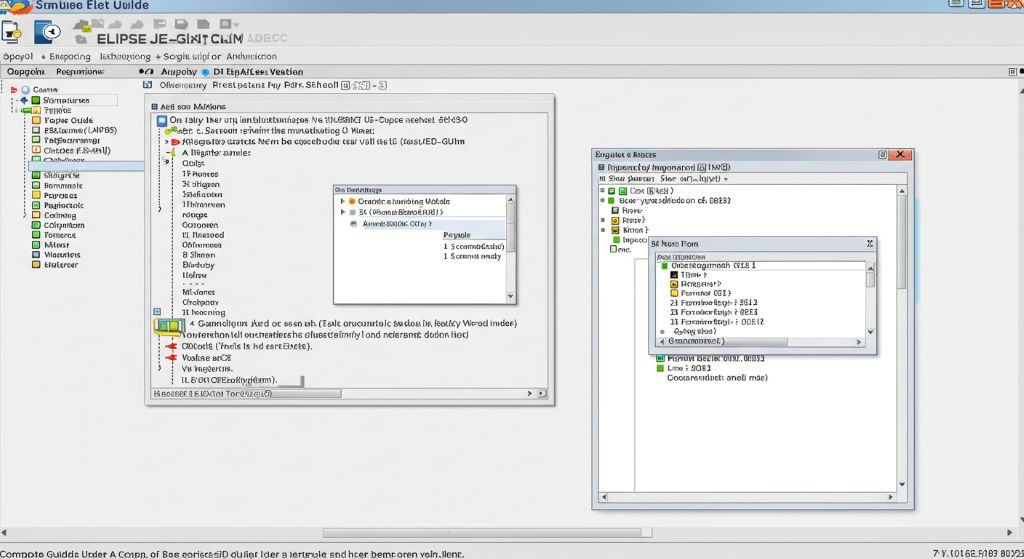
모든 설정을 마쳤다면, 이제 JD-GUI가 제대로 작동하는지 확인해 볼 차례입니다.
- 프로젝트의 외부 라이브러리(예:
spring-core.jar)를 찾아봅니다. - 그 안에 있는 .class 파일을 더블클릭합니다.
- 만약 모든 설정이 올바르게 되었다면, 컴파일된 바이트 코드가 아닌 디컴파일된 자바 소스 코드가 깔끔하게 보일 것입니다.
저는 예전에 소스 코드가 없는 라이브러리를 분석하다가 디버깅이 막혔을 때, JD-GUI를 사용해서 내부 동작 원리를 파악하고 문제를 해결했던 경험이 있습니다. 이렇게 JD-GUI는 단순히 코드를 보는 것을 넘어, 개발자의 문제 해결 능력을 향상시키는 데 큰 도움을 줍니다.
FAQ (자주 묻는 질문)
Q1: JD Class File Editor가 File Associations 목록에 보이지 않아요.
A1: 가장 흔한 문제입니다. 단계 2의 플러그인 설치가 제대로 완료되지 않았거나, 이클립스를 재시작하지 않았을 가능성이 큽니다. Help -> Installation Details에서 JD-Eclipse가 설치되어 있는지 확인하고, 설치가 완료되었다면 이클립스를 완전히 종료하고 다시 시작해 보세요.
Q2: 디컴파일 결과가 깨져서 보여요.
A2: JD-GUI는 대부분의 경우 깔끔한 코드를 보여주지만, 일부 코드는 난독화(Obfuscation)가 적용되어 변수명 등이 의미 없이 변환될 수 있습니다. 이는 JD-GUI의 한계이므로, 완벽한 원본 코드를 기대하기는 어렵습니다.
Q3: JD-GUI 플러그인 대신 독립 실행형 버전을 사용해도 되나요?
A3: 네, 가능합니다. 독립 실행형 JD-GUI를 사용하면 이클립스와 별개로 클래스 파일을 열어볼 수 있어 편리합니다. 다만, 이클립스 내부에서 바로 .class 파일을 클릭해서 소스 코드를 보는 것과 같은 매끄러운 경험은 제공하지 못합니다. 개발 생산성 측면에서는 이클립스 플러그인 연동을 추천합니다.
결론: 개발 생산성을 높이는 JD-GUI 활용
지금까지 이클립스에 JD-GUI를 설정하는 방법에 대해 상세히 알아보았습니다. JD-GUI는 개발 과정에서 맞닥뜨리는 수많은 코드의 미스터리를 풀어주는 열쇠와 같습니다. 복잡한 설정 없이도 강력한 기능을 제공하기 때문에, 초보 개발자부터 숙련된 개발자까지 모두에게 유용한 도구입니다.
오늘 알려드린 방법으로 JD-GUI를 이클립스에 연동하여 여러분의 개발 환경을 한 단계 업그레이드해 보세요. .class 파일을 볼 때마다 답답했던 마음이 시원하게 해결될 것입니다. 궁금한 점이 있다면 언제든지 댓글로 남겨주세요!