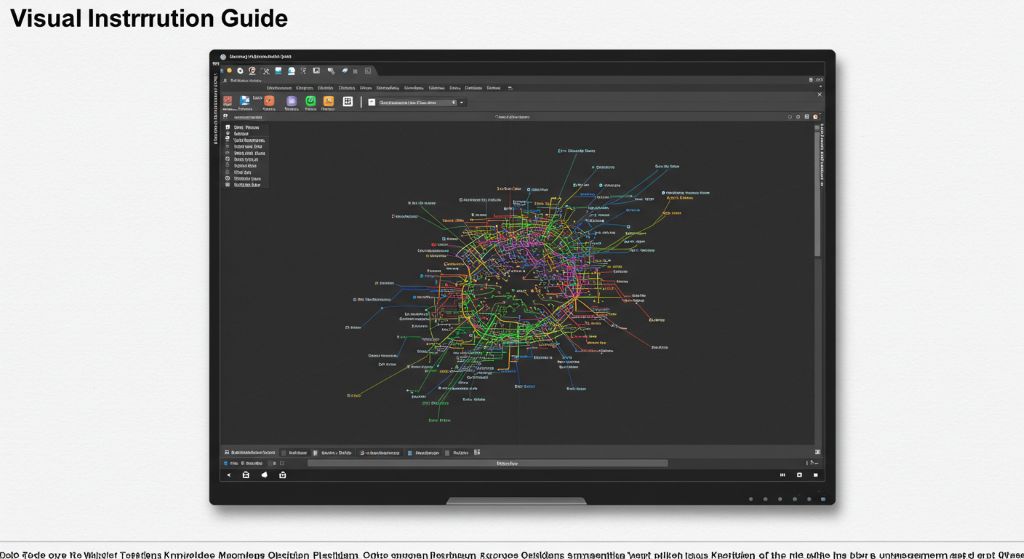
디지털 시대에 지식관리 툴은 단순한 메모를 넘어, 개인의 두뇌를 확장하는 역할을 합니다. 이번 글에서는 인기 있는 노트 앱 옵시디언(Obsidian)의 설치 방법과 기본 기능을 정리해 드리겠습니다. 특히 “세컨드 브레인(Second Brain)”을 구축하고 싶은 분들에게 유용한 가이드가 될 거예요.
옵시디언이란?
옵시디언은 로컬 저장 기반의 마크다운 노트 앱으로, 인터넷 연결 없이도 대부분의 기능을 무료로 사용할 수 있습니다. 다른 클라우드 노트 앱과 달리 내 컴퓨터 안에 지식 저장소(볼트, Vault)를 두고 자유롭게 관리할 수 있다는 점이 특징이에요.
무료: 기본 기능, 테마, 플러그인 모두 무료 제공
유료 옵션:
• 동기화(Sync): 월 8달러 (다른 기기와 자동 연동)
• 퍼블리시(Publish): 월 8달러 (웹사이트 공개용)
다양한 플랫폼 지원: 윈도우, 맥OS, 리눅스, 안드로이드, iOS
설치 방법
1. 공식 홈페이지 접속 → https://obsidian.md
2. 접속 환경에 맞는 다운로드 버튼 클릭 (윈도우/맥 자동 감지)
3. 다른 플랫폼은 More Platforms 메뉴에서 선택 가능
4. 다운로드 완료 후, 설치 실행 → ‘열기’ 클릭
맥OS의 경우 앱 폴더에 드래그&드롭으로 설치가 완료됩니다.
첫 실행 & 볼트(Vault) 만들기
옵시디언은 노트를 볼트(Vault)라는 단위로 관리합니다.
• 볼트 = 하나의 지식 상자
• 개인용, 업무용, 프로젝트용 등 필요에 따라 여러 개 생성 가능
• 볼트마다 설정값이 다르기 때문에 처음 설계 시 기준을 정해두면 효율적
생성 방법:
1. 앱 실행 → ‘생성(Create)’ 버튼 클릭
2. 볼트 이름 입력 (예: booktracing)
3. 저장 위치 지정 (아이클라우드, 로컬 폴더 등)
4. 생성 완료 후 자동 실행
기본 기능 살펴보기
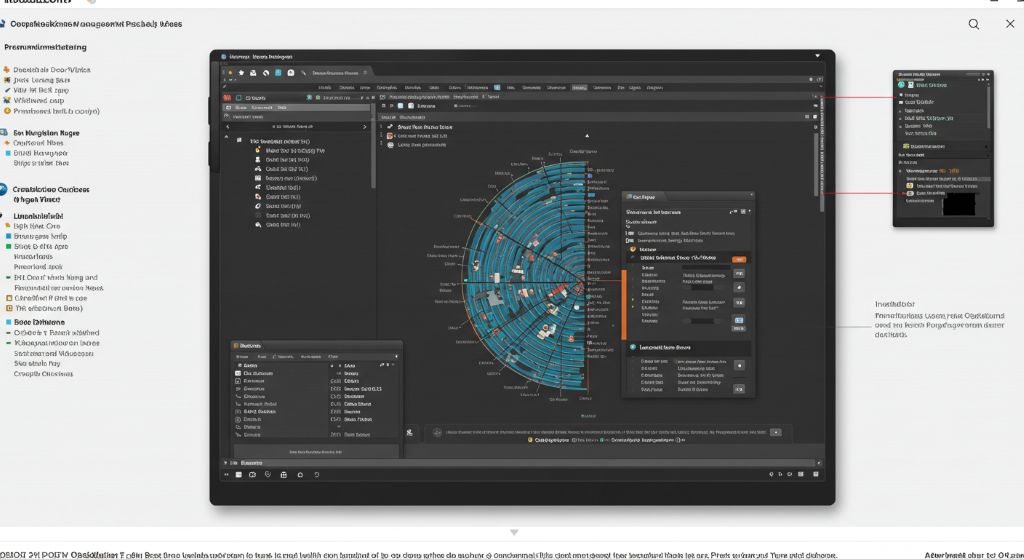
옵시디언은 처음 실행 시 다소 빈 화면이 뜨지만, 하나씩 채워가며 세컨드 브레인을 구축할 수 있습니다.
노트 생성:
• 새 파일 버튼 클릭
• 단축키 Command+N (맥) / Ctrl+N (윈도우)
• 명령창에서 ‘새 노트 생성’ 입력
마크다운 기반: 모든 노트는 .md 확장자로 저장되어, 다른 편집기와도 호환 가능
폴더 관리: 새 폴더를 만들어 구조화 가능
사이드 패널:
• 좌측: 파일 탐색기, 북마크, 태그, 백링크
• 우측: 문서 연결, 추가 정보 확인
• 필요 시 패널 닫기/열기 자유롭게 조절 가능
태그 & 링크 기능:
• #태그로 분류 가능
• [[링크]]로 노트 간 연결 가능 → 지식 네트워크 구축
왜 세컨드 브레인인가?
옵시디언은 단순한 노트앱이 아니라,
• 아이디어 저장소
• 지식 연결망
• 개인 위키 시스템
으로 활용할 수 있습니다. 메모를 단순히 쌓는 것이 아니라, 서로 연결해 사고의 확장을 돕는 도구죠.
마무리
옵시디언은 처음에는 단순해 보이지만, 조금씩 기능을 확장하면서 자신만의 지식관리 시스템을 구축할 수 있습니다. 이번 글에서 설치와 기본 구조를 이해하셨다면, 이제 직접 작은 볼트를 만들어 차근차근 써보시길 추천드려요.