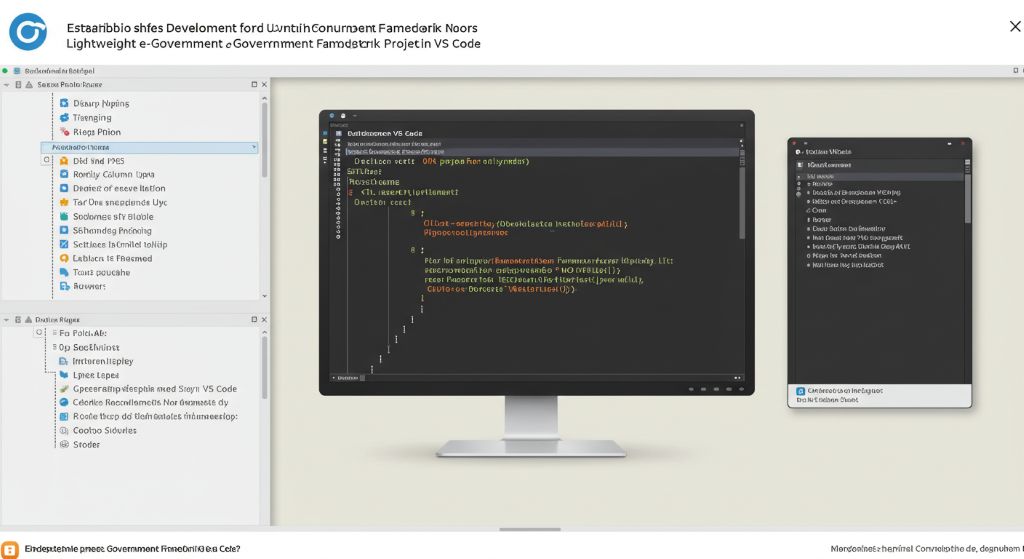
안녕하세요, 개발자 여러분! 여러분의 열정 가득한 코딩 라이프를 응원하는 ci2u입니다. 🚀
요즘 개발 환경의 트렌드를 보면, 가볍고 빠른 Visual Studio Code(이하 VS Code)의 인기가 정말 뜨겁습니다. 저 역시도 이클립스(Eclipse)에서 VS Code로 넘어온 이후, 그 편리함에 푹 빠져버렸는데요. 하지만 공공 프로젝트나 기업 시스템 개발 시 자주 사용되는 **[전자정부프레임워크]**는 아무래도 이클립스 기반의 개발 환경이 주를 이루고 있어서, VS Code를 사용하고 싶어도 막막함을 느끼셨던 분들이 많을 거라 생각합니다.
걱정하지 마세요! 오늘은 **[전자정부프레임워크 경량프로젝트]**를 **[VS Code 개발환경]**에서 어떻게 완벽하게 구축하고, 마치 이클립스처럼 편리하게 사용할 수 있는지 그 모든 노하우를 A부터 Z까지 상세하게 알려드리려고 합니다. 이 글만 잘 따라오시면, 여러분도 VS Code의 속도와 경량함을 만끽하면서 [전자정부프레임워크] 프로젝트를 효율적으로 개발하실 수 있게 될 겁니다.
💻 서론: 왜 전자정부프레임워크 경량 프로젝트를 VS Code에서 개발해야 할까요?
**[전자정부프레임워크]**는 안정적이고 강력한 기능 덕분에 많은 공공기관과 기업에서 신뢰받는 개발 표준입니다. 하지만 공식 개발 환경인 이클립스는 때때로 무겁고, 부팅 시간이 오래 걸리며, 다양한 기능을 추가할수록 성능이 저하되는 경험을 하신 적이 있을 겁니다. 반면, **[VS Code 개발환경]**은 기본적으로 매우 가볍고, 필요한 확장 기능만 선택적으로 설치하여 사용자의 필요에 맞게 커스터마이징할 수 있다는 큰 장점을 가지고 있습니다.
**[전자정부프레임워크 경량프로젝트]**는 바로 이러한 장점을 극대화하기 위해 탄생했습니다. 이클립스의 복잡한 기능들을 덜어내고 핵심적인 부분만 남겨, 빠르고 효율적인 개발을 가능하게 합니다. 이러한 경량 프로젝트를 VS Code와 함께 사용하면, 시너지는 배가 됩니다. 불필요한 기능은 모두 제거하고, 오직 코드 작성에만 집중할 수 있는 최적의 환경을 만들 수 있습니다.
물론 아직 공식적인 마법사(Wizard)나 코드 생성기 같은 편의 기능은 이클립스에 비해 부족한 부분이 있지만, 커맨드라인 빌드와 **[VS Code 개발환경]**의 유연한 확장을 통해 충분히 대체 가능합니다. 이제 그 구체적인 방법에 대해 단계별로 자세히 알아보겠습니다.
🛠️ 본론: 전자정부프레임워크 경량 프로젝트, VS Code 개발 환경 설정 7단계
자, 그럼 이제 본격적으로 [VS Code 개발환경] 설정을 시작해 볼까요? 제가 직접 경험하며 얻은 꿀팁들을 가득 담았으니, 하나도 놓치지 마세요!
1단계: 필수 프로그램 준비하기
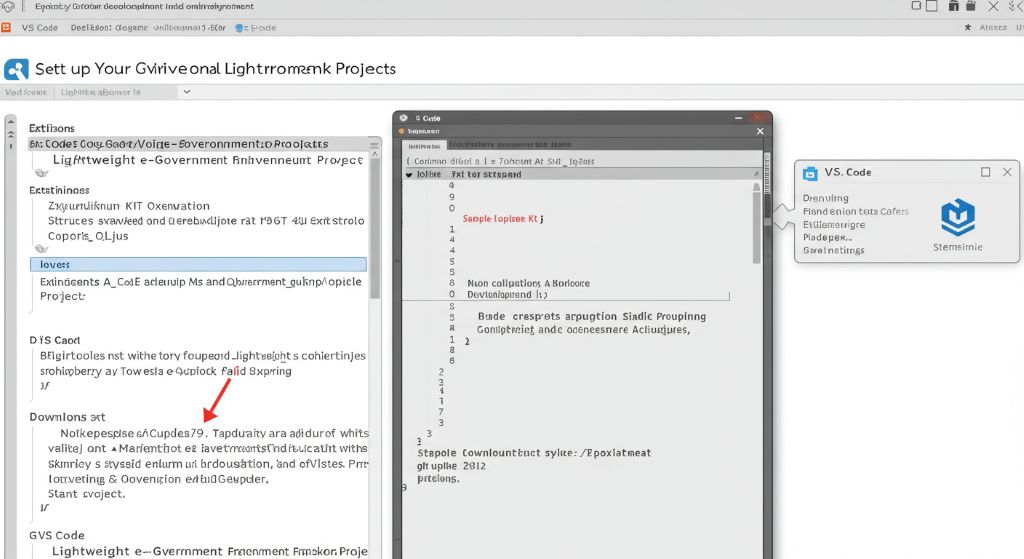
가장 먼저, 프로젝트를 시작하기 위한 필수적인 도구들을 설치해야 합니다. 이미 설치되어 있다면 다음 단계로 넘어가셔도 좋습니다.
- JDK (Java Development Kit) 설치: **[전자정부프레임워크]**는 자바 기반이므로, JDK 설치는 필수입니다. 프로젝트 요구사항에 따라 Java 8 또는 Java 11 버전을 권장합니다. 환경 변수 설정까지 꼼꼼하게 해주세요.
- Maven 설치: 프로젝트의 빌드와 의존성 관리를 위해 사용되는 핵심 도구입니다. 압축 파일을 다운로드하여 원하는 경로에 풀고,
MAVEN_HOME과Path환경 변수를 설정해야 합니다. 터미널에서mvn -v를 입력하여 설치가 잘 되었는지 확인해 보세요. - Git 설치: 소스코드 형상 관리를 위해 필요합니다. GitHub, GitLab 등과 연동하여 협업할 때 매우 유용합니다.
- VS Code 설치: 당연히 VS Code 최신 버전을 다운로드하여 설치해야겠죠? 공식 홈페이지에서 쉽게 다운로드할 수 있습니다.
2단계: 전자정부프레임워크 경량 템플릿 다운로드
이제 본격적으로 프로젝트의 뼈대가 될 [전자정부프레임워크 경량프로젝트] 템플릿을 다운로드할 차례입니다.
- 공식 홈페이지 활용: [전자정부프레임워크] 공식 홈페이지에서 경량환경 템플릿(LET, Lightweight Environment Template) 소스를 직접 다운로드받는 방법이 있습니다.
- GitHub 이용: 좀 더 개발자 친화적인 방법으로는 GitHub의 eGovFrame 개발환경 레포지토리 또는 템플릿 저장소를 이용하는 것입니다. 최신 소스를
git clone명령어로 간편하게 받아올 수 있습니다.
다운로드한 압축 파일을 해제하고, 원하는 작업 폴더에 위치시켜주세요. 이 폴더가 이제 우리의 프로젝트 루트 폴더가 됩니다.
3단계: VS Code 확장 기능 설치 및 환경 세팅
VS Code의 진정한 힘은 ‘확장 기능’에 있습니다. [전자정부프레임워크] 개발에 필요한 핵심 확장들을 설치해 봅시다.
- Java Extension Pack: 자바 개발을 위한 필수 확장 기능 묶음입니다. 코드 자동 완성, 디버깅, 테스트 등 기본적인 자바 개발 환경을 제공합니다.
- eGovFrame VSCode Initializr: 드디어 [전자정부프레임워크] 전용 확장입니다! 아직 완벽하지는 않지만, 프로젝트 생성 및 기본 설정을 도와주는 편리한 기능을 제공합니다. VS Code Extension Marketplace에서 검색하여 설치해 주세요.
- Spring Boot Extension Pack: **[전자정부프레임워크 경량프로젝트]**는 스프링 부트 기반으로 되어있습니다. 이 확장팩을 설치하면 스프링 부트 관련 설정 및 개발이 더욱 편리해집니다.
- Maven for Java:
pom.xml파일 관리, Maven 명령 실행 등을 GUI로 편리하게 할 수 있도록 도와줍니다.
4단계: VS Code에서 Maven 프로젝트 열기
자, 이제 모든 준비가 끝났습니다. VS Code에서 프로젝트 폴더를 열어보세요.
- VS Code를 실행하고,
[파일] > [폴더 열기]를 클릭하여 2단계에서 준비한 [전자정부프레임워크] 템플릿 폴더를 선택합니다. - 폴더를 열면 VS Code가 자동으로 Maven 프로젝트임을 인식하고 관련 확장 기능들을 활성화시킬 겁니다.
- 터미널을 열고 (
Ctrl+~)mvn clean install명령어를 입력하세요. 이 명령은 프로젝트의 의존성 라이브러리를 다운로드하고 초기 빌드를 수행합니다. 시간이 조금 걸릴 수 있으니 커피 한 잔 마시면서 기다려도 좋습니다. pom.xml파일을 확인하여 빌드에 문제가 없는지 최종적으로 점검합니다.
5단계: 개발 환경 설정 커스터마이징
나만의 개발 환경을 만드는 단계입니다. 이 과정은 VS Code의 settings.json 파일을 수정하여 진행합니다.
- JDK 버전 설정: 여러 버전의 JDK를 사용하는 경우,
settings.json파일에"java.home": "C:\\Program Files\\Java\\jdk-11"와 같이 특정 JDK 경로를 지정해줄 수 있습니다. - 코드 스타일 및 인코딩: 코드 자동 정렬, 파일 인코딩(UTF-8) 등을 설정하여 일관된 코드 스타일을 유지할 수 있습니다.
- Lombok 설치: Lombok 라이브러리를 사용한다면,
@Data나@NoArgsConstructor같은 어노테이션이 정상적으로 인식되도록 Lombok 확장도 추가로 설치해야 합니다.
6단계: 서버 개발 및 실행 (내장 톰캣 활용)
이제 프로젝트를 실행해 볼 차례입니다. **[전자정부프레임워크 경량프로젝트]**는 내장된 스프링 부트 기능을 활용하여 간편하게 실행할 수 있습니다.
- 따로 외부 WAS(Web Application Server)를 설치하지 않아도,
Application.java파일을 실행하면 내장 톰캣(Tomcat)이 자동으로 구동됩니다. - 가장 간단한 방법은 터미널에서
mvn spring-boot:run명령어를 입력하는 것입니다. - 서버가 정상적으로 구동되면, 콘솔 창에 [전자정부프레임워크] 프로젝트가 시작되었다는 메시지가 나타날 겁니다. 이제 웹 브라우저에서
localhost:8080등으로 접속하여 정상적으로 작동하는지 확인해 보세요! - 만약 REST API를 개발 중이라면, Postman 같은 API 클라이언트로 테스트해볼 수 있습니다.
7단계: 기타 꿀팁 및 문제 해결!
**[VS Code 개발환경]**에서 **[전자정부프레임워크]**를 사용할 때 알아두면 좋은 팁들을 모아봤습니다.
- Q: 이클립스처럼 VO, DAO 자동 생성 마법사가 없나요? A: 아쉽게도 **[전자정부프레임워크]**의 공식적인 마법사 기능은 이클립스 플러그인 기반입니다. 하지만 걱정 마세요. VS Code에서 템플릿 파일들을 복사-붙여넣기하거나, 스프링 관련 확장 기능을 활용하여 코드를 빠르게 작성할 수 있습니다. 처음 몇 번만 수동으로 해보면 금방 익숙해집니다.
- Q: 빌드 에러가 발생했어요! 어떻게 해야 하나요? A: Maven 빌드 에러는 주로 의존성 문제(라이브러리 다운로드 실패)나 환경 변수 설정 문제일 가능성이 큽니다.
mvn clean install명령어를 다시 실행하거나,~/.m2/repository폴더를 삭제하고 다시 빌드하는 방법이 있습니다. 또한 JDK 버전이 프로젝트와 호환되는지 꼭 확인해 보세요. - Q: 협업 시 팁은 없나요? A: **[전자정부프레임워크 경량프로젝트]**를 Git으로 관리할 때,
.vscode폴더를.gitignore에 추가하는 것을 추천합니다. 이 폴더는 개인의 VS Code 설정 정보가 담겨있어, 팀원들과 공유할 필요가 없습니다.
💡 결론: VS Code와 전자정부프레임워크의 성공적인 만남
지금까지 **[전자정부프레임워크 경량프로젝트]**를 **[VS Code 개발환경]**에 완벽하게 구축하는 방법에 대해 자세히 알아봤습니다. 처음에는 익숙하지 않은 환경 때문에 어려움을 느낄 수 있지만, 이 글에서 알려드린 단계들을 차근차근 따라 하다 보면 어느새 여러분의 손에 딱 맞는 최적의 개발 환경이 구축되어 있을 겁니다.
**[전자정부프레임워크]**는 안정성이라는 큰 장점을, VS Code는 가볍고 빠른 속도와 확장성이라는 장점을 가지고 있습니다. 이 둘의 만남은 여러분의 개발 생산성을 한 단계 끌어올려 줄 것입니다. 이제 무거운 이클립스 대신, 날렵한 VS Code와 함께 **[전자정부프레임워크 경량프로젝트]**의 세계를 마음껏 탐험해 보세요!
궁금한 점이나 추가로 알고 싶은 내용이 있다면 언제든지 댓글로 남겨주세요. 여러분의 성공적인 개발을 항상 응원하겠습니다! 💪