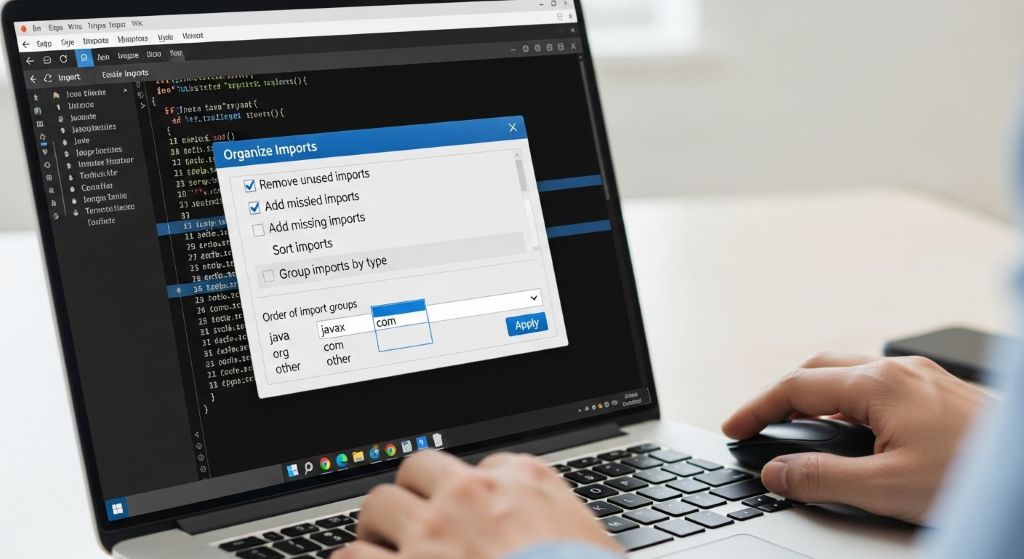
이클립스(Eclipse)에서 전체 소스 또는 프로젝트 단위로 Organize Imports를 적용하는 방법은 여러 가지가 있습니다. 다음은 가장 실용적인 3가지 방식입니다.
1. 패키지 또는 프로젝트 단위로 한 번에 정리
-
Package Explorer에서 프로젝트나 특정 패키지를 선택합니다.
-
마우스 오른쪽 클릭 → Source → Organize Imports 선택.
-
선택한 패키지 내의 모든 Java 파일에 대해 재귀적으로 import 정리가 수행됩니다.
또는 프로젝트 전체 선택 상태에서 단축키 Ctrl + Shift + O 를 눌러도 동일하게 동작합니다.
2. 저장할 때 자동으로 Organize Imports 적용
-
Window → Preferences → Java → Editor → Save Actions로 이동합니다. -
Perform the selected actions on save 옵션을 활성화합니다.
-
Organize imports 체크박스를 선택합니다.
-
이제 파일을 저장할 때마다 자동으로 import 정리가 수행됩니다.
이 방식은 대형 프로젝트에서 일일이 단축키를 누를 필요 없이 항상 import를 정돈된 상태로 유지하는 데 유용합니다.
3. 전체 프로젝트 일괄 정리 (Batch 방식)
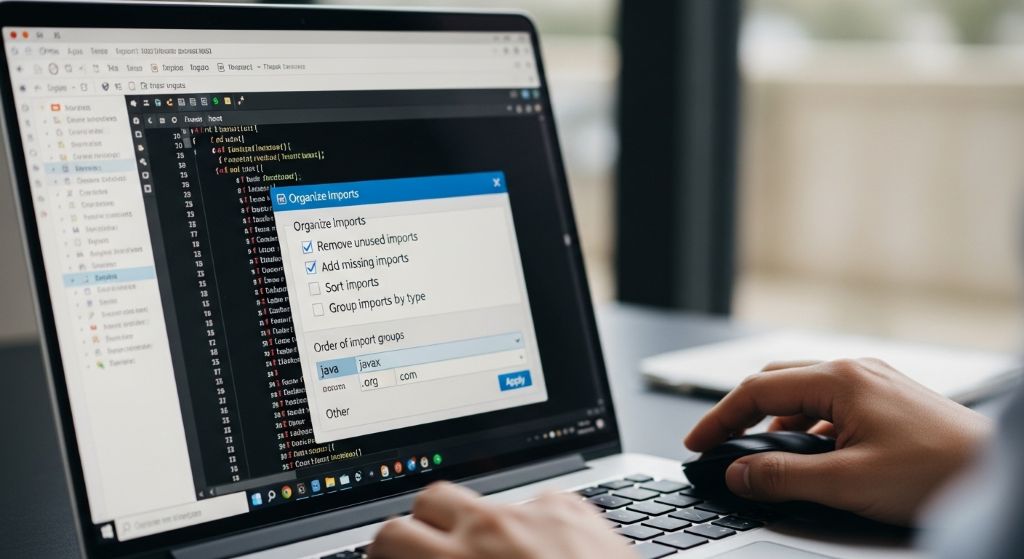
만약 모든 파일을 일괄적으로 정리하고 싶다면:
-
프로젝트 내 ‘src’ 폴더를 선택 후
Source → Organize Imports를 실행합니다. -
이 방법은 폴더 내의 모든 하위 패키지와 클래스 파일에 적용됩니다.
※ 빌드 자동화 시에는 Ant의 Jalopy 플러그인을 활용해 “Organize Imports”를 빌드 프로세스에 포함할 수도 있습니다.
즉, 패키지/프로젝트 단위로 마우스 오른쪽 클릭 → Source → Organize Imports 또는 Ctrl + Shift + O 단축키를 활용하면 전체 소스를 대상으로 import 정리를 빠르게 할 수 있습니다.